Domain netzwerkstreamer.de kaufen?
Wir ziehen mit dem Projekt
netzwerkstreamer.de um.
Sind Sie am Kauf der Domain
netzwerkstreamer.de interessiert?
domain@kv-gmbh.de · 0541-91531010
Domain netzwerkstreamer.de kaufen?
Wie Drucker im Netzwerk freigeben?
Um einen Drucker im Netzwerk freizugeben, müssen Sie zunächst sicherstellen, dass der Drucker mit dem Netzwerk verbunden ist. Anschließend können Sie die Freigabe des Druckers über die Einstellungen des Druckers oder über die Netzwerkeinstellungen Ihres Computers aktivieren. Stellen Sie sicher, dass die Freigabe für andere Benutzer im Netzwerk sichtbar ist und dass die entsprechenden Berechtigungen festgelegt sind. Auf diese Weise können andere Benutzer im Netzwerk den freigegebenen Drucker finden und verwenden. Denken Sie daran, dass Sie möglicherweise auch Treiber für den Drucker auf den anderen Computern im Netzwerk installieren müssen. **
Was bedeutet Drucker im Netzwerk freigeben?
Was bedeutet Drucker im Netzwerk freigeben? Wenn man einen Drucker im Netzwerk freigibt, ermöglicht man anderen Benutzern im Netzwerk, über das Netzwerk auf diesen Drucker zuzugreifen und von ihren eigenen Geräten aus zu drucken. Dies erleichtert die gemeinsame Nutzung eines Druckers in einem Büro oder Haushalt. Durch die Freigabe eines Druckers im Netzwerk können mehrere Benutzer gleichzeitig darauf zugreifen, ohne dass der Drucker physisch mit jedem einzelnen Gerät verbunden sein muss. Dies erleichtert die Effizienz und Produktivität in einem gemeinsam genutzten Arbeitsumfeld. **

Ähnliche Suchbegriffe für Netzwerk-Drucker
Top-Angebote
Produkte zum Begriff Netzwerk-Drucker:
-
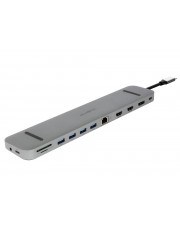
ALLNET USB-C Docking Base Dual HDMI+DP Audio/Multimedia Digital/Daten Digital/Display/Video Netzwerk (PSUC2501)Typ: Adapter, Netzwerkstandards: Ethernet, Einsatzbereich: Digital / Daten, Einsatzbereich: Digital / Display / Video, Einsatzbereich: Netzwerk, Farbe: Grau, Universelle Schnittstellen: USB 3.0, Video/AV und Netzwerkanschlüsse: HDMI, Universelle Schnittstellen: USB Typ C, Video/AV und Netzwerkanschlüsse: RJ-4573,89 €*Versand: 0,00 €Sichere Weiterleitung zum Anbieter
-
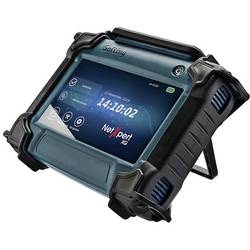
Kabeltester 226554 Softing NX_XG_1G Netzwerk, Telekommunikation, Audio/VideoNeue Standards von bis 10 Gbit/s prägen das Umfeld der Qualifizierer der neuesten Generation. Gerade im Bereich der WLAN Access Points spielen immer höhere Datenraten auch auf der Zuleitungsseite eine große Rolle. Um zu erfahren, ob die vorhandene Verkabelung allerdings die höheren Datenraten unterstützt, müssen Betreiber vor der Inbetriebnahme entsprechende Tests durchführen, damit sie keine bösen Überraschungen erleben. Der NetXpert XG bietet schon jetzt die Antwort auf diese neuen Herausforderungen! Der NetXpert XG generiert detaillierte oder zusammengefasste Ergebnisberichte im PDFoder CSV-Format mit Ihrem Firmenlogo. Die Berichte können von Ihrem Gerät über einen USB-Stick exportiert werden. Es besteht die Möglichkeit, das Gerät per Lizenz auf 2,5/5 Gbit/s bzw. 10 Gbit/s aufzurüsten.3585,00 €*Versand: 0,00 €Sichere Weiterleitung zum Anbieter
-
Trend Networks Tongenerator R180001 Audio/Video, Netzwerk, TelekommunikationDer Induktive Empfänger erlaubt die Lokalisierung selbst schwacher Signale mit akustischer und optischer Signalausgabe. Er ermöglicht die exakte Identifizierung sogar in den überfülltesten Bündeln. Der Tester kann mit dem Tongenerator (Modell R180003) oder jeden TREND Networks-Tester kommunizieren. Der Induktive Empfänger ist mit einer Kopfhörerbuchse für Arbeiten bei starken Hintergrundgeräuschen sowie einer LED-Taschenlampe für Arbeiten in dunklen Umgebungen ausgestattet.88,25 €*Versand: 5,95 €Sichere Weiterleitung zum Anbieter
-
Tongenerator R180002 Trend Networks R180002 Audio/Video, Netzwerk, TelekommunikationDer Tongenerator wird verwendet, um ein Adernpaar oder einen einzelnen Leiter mit einem Tonsignal zu beaufschlagen und mit dem Induktiven Empfänger (Modell R180001) zu verfolgen. Der Tongenerator ermöglicht es Technikern einen Draht inmitten eines Bündels an einem Schaltverteiler oder am entfernten Ende zu identifizieren. Er kann für Twisted Pair-, Koax- und an spannungsführenden Leitungen (150 V DC) verwendet werden und ist mit einem Standard-RJ45-Anschluss ausgestattet.89,25 €*Versand: 4,95 €Sichere Weiterleitung zum Anbieter


-
Was bedeutet diesen Drucker im Netzwerk teilen?
Was bedeutet diesen Drucker im Netzwerk teilen? Das bedeutet, dass mehrere Benutzer im selben Netzwerk auf diesen Drucker zugreifen und ihn verwenden können. Durch das Teilen des Druckers können Benutzer Dokumente und Dateien von ihren eigenen Geräten aus drucken, ohne physisch mit dem Drucker verbunden zu sein. Dies erleichtert die gemeinsame Nutzung des Druckers und spart Zeit und Ressourcen. Darüber hinaus können Administratoren den Zugriff auf den gemeinsam genutzten Drucker verwalten und überwachen. **
-
Wie finde ich den Drucker im Netzwerk?
Um den Drucker im Netzwerk zu finden, kannst du zuerst überprüfen, ob der Drucker eingeschaltet und mit dem Netzwerk verbunden ist. Anschließend kannst du die IP-Adresse des Druckers über das Bedienfeld des Druckers oder über die Netzwerkeinstellungen deines Computers herausfinden. Alternativ kannst du auch die Drucker-Software auf deinem Computer verwenden, um den Drucker im Netzwerk zu suchen. Wenn der Drucker immer noch nicht gefunden wird, könnte es sein, dass er sich in einem anderen Subnetz befindet oder dass es Probleme mit der Netzwerkkonfiguration gibt. In diesem Fall könntest du dich an den IT-Support wenden, um weitere Hilfe zu erhalten. **
-
Warum finde ich den Drucker nicht im Netzwerk?
Es gibt verschiedene mögliche Gründe, warum der Drucker nicht im Netzwerk gefunden werden kann. Möglicherweise ist der Drucker nicht eingeschaltet oder nicht mit dem Netzwerk verbunden. Es könnte auch sein, dass die Netzwerkeinstellungen des Druckers nicht korrekt konfiguriert sind oder dass es ein Problem mit dem Netzwerk selbst gibt. Es kann hilfreich sein, die Verbindungseinstellungen des Druckers zu überprüfen und sicherzustellen, dass er mit dem richtigen Netzwerk verbunden ist. **
-
Wie melde ich meinen Drucker im Netzwerk an?
Um deinen Drucker im Netzwerk anzumelden, musst du zunächst sicherstellen, dass dein Drucker netzwerkfähig ist. Verbinde deinen Drucker mit dem Netzwerk entweder über WLAN oder Ethernet. Gehe dann auf deinem Computer in die Einstellungen und wähle die Option "Drucker hinzufügen". Suche nach verfügbaren Druckern im Netzwerk und wähle deinen aus. Befolge die Anweisungen auf dem Bildschirm, um deinen Drucker erfolgreich im Netzwerk anzumelden. **


Wie verbinde ich den Drucker mit dem Netzwerk?
Um den Drucker mit dem Netzwerk zu verbinden, musst du zuerst sicherstellen, dass der Drucker über WLAN-Funktionalität verfügt. Dann kannst du den Drucker einschalten und in den Einstellungen nach dem WLAN-Netzwerk suchen lassen. Wähle das richtige Netzwerk aus und gib gegebenenfalls das Passwort ein. Überprüfe anschließend, ob der Drucker erfolgreich mit dem Netzwerk verbunden ist, indem du eine Testseite druckst. Falls Probleme auftreten, kannst du auch die Anleitung des Druckers oder den Kundensupport des Herstellers konsultieren. **
Wie verbinde ich meinen Drucker mit dem Netzwerk?
Um deinen Drucker mit dem Netzwerk zu verbinden, musst du zunächst sicherstellen, dass dein Drucker WLAN-fähig ist. Anschließend kannst du die WLAN-Einstellungen auf deinem Drucker aufrufen und das passende Netzwerk auswählen. Gib dann das WLAN-Passwort ein, um die Verbindung herzustellen. Alternativ kannst du auch die mitgelieferte Software oder die Bedienungsanleitung deines Druckers konsultieren, um genaue Anweisungen zur Einrichtung der Netzwerkverbindung zu erhalten. Hast du bereits versucht, deinen Drucker mit dem Netzwerk zu verbinden, und benötigst weitere Unterstützung? **
Top-Angebote
Produkte zum Begriff Netzwerk-Drucker:
-
ALLNET USB-C Multimedia Adapter Audio/Multimedia Digital/Daten Digital/Display/Video Netzwerk (PSUC0216)Mehrkanal x.1: 3, Typ: Headset, Zubehör wie Lade-/Dockingstationen u.ä.: Lade-/Dockingstation, Farbe: Grau, Universelle Schnittstellen: USB 2.0, Universelle Schnittstellen: USB 3.0, Universelle Schnittstellen: USB Typ C75,70 €*Versand: 0,00 €Sichere Weiterleitung zum Anbieter
-
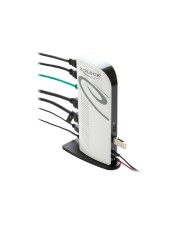
Delock USB Dockingstation Dual HDMI Full-HD 3.2 LAN Audio Audio/Multimedia Digital/Daten Digital/Display/Video Netzwerk (87771)Produktbeschreibung: Delock USB Docking Station Dual HDMI Full-HD - Dockingstation - USB 3.2 Gen1 - 2 x HDMI - 1GbE, Produkttyp: Dockingstation, Docking-Schnittstelle: USB 3.2 Gen1, Videoschnittstellen: 2 x HDMI, Abmessungen (Breite x Tiefe x Höhe): 7,8 cm x 3,8 cm x 19 cm, Farbe: Schwarz, weiß, Netzwerk: Gigabit Ethernet, Stromversorgung: Netzteil Wechselstrom 120/230 V (50 - 60 Hz)144,99 €*Versand: 0,00 €Sichere Weiterleitung zum Anbieter
-
ALLNET USB-C Docking Base Dual HDMI+DP Audio/Multimedia Digital/Daten Digital/Display/Video Netzwerk (PSUC2501)Typ: Adapter, Netzwerkstandards: Ethernet, Einsatzbereich: Digital / Daten, Einsatzbereich: Digital / Display / Video, Einsatzbereich: Netzwerk, Farbe: Grau, Universelle Schnittstellen: USB 3.0, Video/AV und Netzwerkanschlüsse: HDMI, Universelle Schnittstellen: USB Typ C, Video/AV und Netzwerkanschlüsse: RJ-4573,89 €*Versand: 0,00 €Sichere Weiterleitung zum Anbieter
-
Kabeltester 226554 Softing NX_XG_1G Netzwerk, Telekommunikation, Audio/VideoNeue Standards von bis 10 Gbit/s prägen das Umfeld der Qualifizierer der neuesten Generation. Gerade im Bereich der WLAN Access Points spielen immer höhere Datenraten auch auf der Zuleitungsseite eine große Rolle. Um zu erfahren, ob die vorhandene Verkabelung allerdings die höheren Datenraten unterstützt, müssen Betreiber vor der Inbetriebnahme entsprechende Tests durchführen, damit sie keine bösen Überraschungen erleben. Der NetXpert XG bietet schon jetzt die Antwort auf diese neuen Herausforderungen! Der NetXpert XG generiert detaillierte oder zusammengefasste Ergebnisberichte im PDFoder CSV-Format mit Ihrem Firmenlogo. Die Berichte können von Ihrem Gerät über einen USB-Stick exportiert werden. Es besteht die Möglichkeit, das Gerät per Lizenz auf 2,5/5 Gbit/s bzw. 10 Gbit/s aufzurüsten.3585,00 €*Versand: 0,00 €Sichere Weiterleitung zum Anbieter
-
Wie Drucker im Netzwerk freigeben?
Um einen Drucker im Netzwerk freizugeben, müssen Sie zunächst sicherstellen, dass der Drucker mit dem Netzwerk verbunden ist. Anschließend können Sie die Freigabe des Druckers über die Einstellungen des Druckers oder über die Netzwerkeinstellungen Ihres Computers aktivieren. Stellen Sie sicher, dass die Freigabe für andere Benutzer im Netzwerk sichtbar ist und dass die entsprechenden Berechtigungen festgelegt sind. Auf diese Weise können andere Benutzer im Netzwerk den freigegebenen Drucker finden und verwenden. Denken Sie daran, dass Sie möglicherweise auch Treiber für den Drucker auf den anderen Computern im Netzwerk installieren müssen. **
-
Was bedeutet Drucker im Netzwerk freigeben?
Was bedeutet Drucker im Netzwerk freigeben? Wenn man einen Drucker im Netzwerk freigibt, ermöglicht man anderen Benutzern im Netzwerk, über das Netzwerk auf diesen Drucker zuzugreifen und von ihren eigenen Geräten aus zu drucken. Dies erleichtert die gemeinsame Nutzung eines Druckers in einem Büro oder Haushalt. Durch die Freigabe eines Druckers im Netzwerk können mehrere Benutzer gleichzeitig darauf zugreifen, ohne dass der Drucker physisch mit jedem einzelnen Gerät verbunden sein muss. Dies erleichtert die Effizienz und Produktivität in einem gemeinsam genutzten Arbeitsumfeld. **
-
Was bedeutet diesen Drucker im Netzwerk teilen?
Was bedeutet diesen Drucker im Netzwerk teilen? Das bedeutet, dass mehrere Benutzer im selben Netzwerk auf diesen Drucker zugreifen und ihn verwenden können. Durch das Teilen des Druckers können Benutzer Dokumente und Dateien von ihren eigenen Geräten aus drucken, ohne physisch mit dem Drucker verbunden zu sein. Dies erleichtert die gemeinsame Nutzung des Druckers und spart Zeit und Ressourcen. Darüber hinaus können Administratoren den Zugriff auf den gemeinsam genutzten Drucker verwalten und überwachen. **
-
Wie finde ich den Drucker im Netzwerk?
Um den Drucker im Netzwerk zu finden, kannst du zuerst überprüfen, ob der Drucker eingeschaltet und mit dem Netzwerk verbunden ist. Anschließend kannst du die IP-Adresse des Druckers über das Bedienfeld des Druckers oder über die Netzwerkeinstellungen deines Computers herausfinden. Alternativ kannst du auch die Drucker-Software auf deinem Computer verwenden, um den Drucker im Netzwerk zu suchen. Wenn der Drucker immer noch nicht gefunden wird, könnte es sein, dass er sich in einem anderen Subnetz befindet oder dass es Probleme mit der Netzwerkkonfiguration gibt. In diesem Fall könntest du dich an den IT-Support wenden, um weitere Hilfe zu erhalten. **
Ähnliche Suchbegriffe für Netzwerk-Drucker
-
Trend Networks Tongenerator R180001 Audio/Video, Netzwerk, TelekommunikationDer Induktive Empfänger erlaubt die Lokalisierung selbst schwacher Signale mit akustischer und optischer Signalausgabe. Er ermöglicht die exakte Identifizierung sogar in den überfülltesten Bündeln. Der Tester kann mit dem Tongenerator (Modell R180003) oder jeden TREND Networks-Tester kommunizieren. Der Induktive Empfänger ist mit einer Kopfhörerbuchse für Arbeiten bei starken Hintergrundgeräuschen sowie einer LED-Taschenlampe für Arbeiten in dunklen Umgebungen ausgestattet.88,25 €*Versand: 5,95 €Sichere Weiterleitung zum Anbieter
-
Tongenerator R180002 Trend Networks R180002 Audio/Video, Netzwerk, TelekommunikationDer Tongenerator wird verwendet, um ein Adernpaar oder einen einzelnen Leiter mit einem Tonsignal zu beaufschlagen und mit dem Induktiven Empfänger (Modell R180001) zu verfolgen. Der Tongenerator ermöglicht es Technikern einen Draht inmitten eines Bündels an einem Schaltverteiler oder am entfernten Ende zu identifizieren. Er kann für Twisted Pair-, Koax- und an spannungsführenden Leitungen (150 V DC) verwendet werden und ist mit einem Standard-RJ45-Anschluss ausgestattet.89,25 €*Versand: 4,95 €Sichere Weiterleitung zum Anbieter
-
InLine Slim Ultra High Speed HDMI Kabel 8K4K Stecker schwarz gold Audio/Multimedia Digital/Display/Video Netzwerk Lautsprecher 1 m (17901S)Produktbeschreibung: InLine HDMI-Kabel mit Ethernet - 1 m, Kabel: Ultra High Speed - HDMI-Kabel mit Ethernet, Technologie: Dreifachisolierung, Länge: 1 m, Farbe: Schwarz, Anschluss: HDMI - männlich, Stecker (zweites Ende): HDMI - männlich, Besonderheiten: Unterstützung für 3D-Video17,29 €*Versand: 0,00 €Sichere Weiterleitung zum Anbieter
-
Lindy HDMI & IRüber IP Extender Kabel Audio/Multimedia Digital/Daten Digital/Display/Video Netzwerk Strom/Netzteil Video/Analog CAT 6 150 m Glasfaser LWL CE FCC (38398)Produktbeschreibung: LINDY - Video-/Audio-/Infrarot-Übertrager - HDMI, Gerätetyp: Video-/Audio-/Infrarot-Übertrager, Formfaktor: Extern, Lokalisierung: Australien, Großbritannien, Vereinigte Staaten, Europäische Union, Datenübertragungsrate: 6.75 Gbps, Data Link Protocol: HDMI, Maximaler Übertragungsbereich: 150 m, Stromversorgung: DC 5 V147,60 €*Versand: 0,00 €Sichere Weiterleitung zum Anbieter
-
Warum finde ich den Drucker nicht im Netzwerk?
Es gibt verschiedene mögliche Gründe, warum der Drucker nicht im Netzwerk gefunden werden kann. Möglicherweise ist der Drucker nicht eingeschaltet oder nicht mit dem Netzwerk verbunden. Es könnte auch sein, dass die Netzwerkeinstellungen des Druckers nicht korrekt konfiguriert sind oder dass es ein Problem mit dem Netzwerk selbst gibt. Es kann hilfreich sein, die Verbindungseinstellungen des Druckers zu überprüfen und sicherzustellen, dass er mit dem richtigen Netzwerk verbunden ist. **
-
Wie melde ich meinen Drucker im Netzwerk an?
Um deinen Drucker im Netzwerk anzumelden, musst du zunächst sicherstellen, dass dein Drucker netzwerkfähig ist. Verbinde deinen Drucker mit dem Netzwerk entweder über WLAN oder Ethernet. Gehe dann auf deinem Computer in die Einstellungen und wähle die Option "Drucker hinzufügen". Suche nach verfügbaren Druckern im Netzwerk und wähle deinen aus. Befolge die Anweisungen auf dem Bildschirm, um deinen Drucker erfolgreich im Netzwerk anzumelden. **
-
Wie verbinde ich den Drucker mit dem Netzwerk?
Um den Drucker mit dem Netzwerk zu verbinden, musst du zuerst sicherstellen, dass der Drucker über WLAN-Funktionalität verfügt. Dann kannst du den Drucker einschalten und in den Einstellungen nach dem WLAN-Netzwerk suchen lassen. Wähle das richtige Netzwerk aus und gib gegebenenfalls das Passwort ein. Überprüfe anschließend, ob der Drucker erfolgreich mit dem Netzwerk verbunden ist, indem du eine Testseite druckst. Falls Probleme auftreten, kannst du auch die Anleitung des Druckers oder den Kundensupport des Herstellers konsultieren. **
-
Wie verbinde ich meinen Drucker mit dem Netzwerk?
Um deinen Drucker mit dem Netzwerk zu verbinden, musst du zunächst sicherstellen, dass dein Drucker WLAN-fähig ist. Anschließend kannst du die WLAN-Einstellungen auf deinem Drucker aufrufen und das passende Netzwerk auswählen. Gib dann das WLAN-Passwort ein, um die Verbindung herzustellen. Alternativ kannst du auch die mitgelieferte Software oder die Bedienungsanleitung deines Druckers konsultieren, um genaue Anweisungen zur Einrichtung der Netzwerkverbindung zu erhalten. Hast du bereits versucht, deinen Drucker mit dem Netzwerk zu verbinden, und benötigst weitere Unterstützung? **
* Alle Preise verstehen sich inklusive der gesetzlichen Mehrwertsteuer und ggf. zuzüglich Versandkosten. Die Angebotsinformationen basieren auf den Angaben des jeweiligen Shops und werden über automatisierte Prozesse aktualisiert. Eine Aktualisierung in Echtzeit findet nicht statt, so dass es im Einzelfall zu Abweichungen kommen kann. ** Hinweis: Teile dieses Inhalts wurden von KI erstellt.