Domain netzwerkstreamer.de kaufen?
Wir ziehen mit dem Projekt
netzwerkstreamer.de um.
Sind Sie am Kauf der Domain
netzwerkstreamer.de interessiert?
domain@kv-gmbh.de · 0541-91531010
Domain netzwerkstreamer.de kaufen?
Wie erstelle ich eine vCard?
Um eine vCard zu erstellen, benötigst du ein Programm oder eine Anwendung, die vCard-Dateien unterstützt. Du kannst eine vCard manuell in einem Texteditor erstellen, indem du die erforderlichen Informationen wie Name, Telefonnummer, E-Mail-Adresse usw. in einem bestimmten Format eingibst. Alternativ kannst du auch Online-Tools oder vCard-Generatoren verwenden, um eine vCard schnell und einfach zu erstellen. Diese Tools ermöglichen es dir, die Informationen einzugeben und eine vCard-Datei im vCard-Format herunterzuladen. Sobald du die vCard erstellt hast, kannst du sie einfach per E-Mail verschicken, auf deiner Website veröffentlichen oder auf deinem Smartphone speichern, um sie mit anderen zu teilen. Es ist wichtig, dass du die vCard-Datei im vCard-Format speicherst, damit sie von anderen Programmen und Geräten gelesen und importiert werden kann. **
Wie kann ich vCard erstellen?
Um eine vCard zu erstellen, benötigen Sie ein Programm oder eine App, die Ihnen dabei hilft. Es gibt verschiedene Möglichkeiten, eine vCard zu erstellen, z. B. über E-Mail-Clients, Kontaktverwaltungsprogramme oder Online-Tools. Sie können auch eine vCard manuell erstellen, indem Sie die erforderlichen Informationen wie Name, Telefonnummer, E-Mail-Adresse usw. in einem Texteditor eingeben und die Datei dann im vCard-Format speichern. Eine weitere Möglichkeit besteht darin, eine vorhandene Kontaktdatei in ein vCard-Format zu konvertieren, falls Sie bereits Kontakte in einem anderen Format haben. Es ist wichtig, sicherzustellen, dass Ihre vCard-Datei korrekt formatiert ist, damit sie von anderen Geräten und Programmen problemlos gelesen werden kann. **

Ähnliche Suchbegriffe für VCard-Datei
Top-Angebote
Produkte zum Begriff VCard-Datei:
-
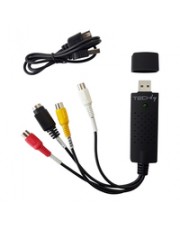
Techly Audio-Video-Grabber CVBS-USB Audio/Multimedia Digital/Daten Video/Analog (360844)Produktbeschreibung: TECHly Audio Video Grabber - Videoadapter - Composite Video / Audio / USB, Kabel: Videoadapter - Composite Video / Audio / USB, Max. Ausgabeauflösung: 720 x 576 - 25 Hz, Anschlüsse: RCA x 3 - weiblich (Eingang) 4-pol S-Video - weiblich (Eingang), Stecker (zweites Ende): USB - männlich (Ausgang), Produktzertifizierungen: USB / USB 2.0, Besonderheiten: USB-Spannungsversorgung20,49 €*Versand: 0,00 €Sichere Weiterleitung zum Anbieter
-
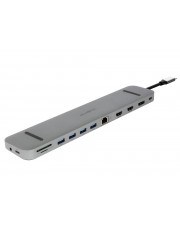
ALLNET USB-C Docking Base Dual HDMI+DP Audio/Multimedia Digital/Daten Digital/Display/Video Netzwerk (PSUC2501)Typ: Adapter, Netzwerkstandards: Ethernet, Einsatzbereich: Digital / Daten, Einsatzbereich: Digital / Display / Video, Einsatzbereich: Netzwerk, Farbe: Grau, Universelle Schnittstellen: USB 3.0, Video/AV und Netzwerkanschlüsse: HDMI, Universelle Schnittstellen: USB Typ C, Video/AV und Netzwerkanschlüsse: RJ-4573,39 €*Versand: 0,00 €Sichere Weiterleitung zum Anbieter

-
Wie importiere ich eine vCard mit 200 Kontakten?
Um eine vCard mit 200 Kontakten zu importieren, öffnen Sie Ihr Adressbuch oder Kontakte-App und suchen Sie nach der Option "Importieren" oder "Kontakte hinzufügen". Wählen Sie die vCard-Datei aus, die Sie importieren möchten, und bestätigen Sie den Import. Je nach App und Gerät kann der genaue Importprozess variieren, aber normalerweise werden Ihnen Anweisungen angezeigt, um den Import erfolgreich abzuschließen. **
-
Warum wird die vCard vom NFC-Chip nicht erkannt?
Es gibt mehrere mögliche Gründe, warum die vCard vom NFC-Chip nicht erkannt wird. Einer davon könnte sein, dass der NFC-Chip defekt ist oder nicht richtig funktioniert. Ein anderer Grund könnte sein, dass das Gerät, auf dem die vCard gelesen werden soll, nicht über NFC-Funktionalität verfügt oder dass die NFC-Funktion deaktiviert ist. Es könnte auch sein, dass die vCard nicht korrekt auf den NFC-Chip geschrieben wurde. **
-
Wie wandle ich eine mp3 Datei in eine Audio Datei um?
Um eine mp3-Datei in eine Audio-Datei umzuwandeln, kannst du verschiedene kostenlose Online-Konverter oder spezielle Software wie Audacity verwenden. Öffne einfach die gewünschte Datei in dem Programm deiner Wahl und wähle das gewünschte Ausgabeformat (z.B. WAV oder FLAC) aus. Klicke dann auf die Schaltfläche "Konvertieren" oder "Exportieren", um den Vorgang zu starten. Nach Abschluss des Vorgangs kannst du die neue Audio-Datei auf deinem Computer speichern und verwenden. Hast du bereits eine spezielle Software im Sinn, die du verwenden möchtest? **
-
Wie nehme ich eine Audio Datei auf?
Um eine Audio-Datei aufzunehmen, benötigst du zunächst ein Aufnahmegerät wie ein Mikrofon oder ein Aufnahmeprogramm auf deinem Computer oder Smartphone. Stelle sicher, dass das Aufnahmegerät korrekt angeschlossen ist und funktioniert. Öffne dann die Aufnahme-App oder Software und wähle die gewünschten Einstellungen wie Aufnahmequalität und Dateiformat aus. Drücke auf die Aufnahmetaste, um die Aufnahme zu starten, und sprich oder spiele die gewünschten Audio-Inhalte ein. Sobald die Aufnahme abgeschlossen ist, speichere die Datei an einem Ort deiner Wahl. **


Laggen das Video- und Audio-Streaming auf Discord?
Es ist möglich, dass das Video- und Audio-Streaming auf Discord laggt. Dies kann verschiedene Ursachen haben, wie eine schlechte Internetverbindung, eine hohe Auslastung des Servers oder eine unzureichende Hardware. Es kann hilfreich sein, die Internetverbindung zu überprüfen, andere Programme oder Downloads zu schließen und gegebenenfalls die Discord-Einstellungen anzupassen, um die Streaming-Qualität zu verbessern. **
Wie kann ich eine übersteuerte Audio-Datei retten?
Um eine übersteuerte Audio-Datei zu retten, kannst du verschiedene Schritte unternehmen. Zuerst solltest du versuchen, den Pegel der Datei zu reduzieren, indem du die Lautstärke verringern oder den Gain-Regler anpassen. Wenn das nicht ausreicht, kannst du einen Audio-Editor verwenden, um die Spitzen abzuschneiden oder die EQ-Einstellungen anzupassen, um den Klang auszugleichen. In einigen Fällen kann es auch hilfreich sein, einen Audio-Restaurations-Plugin zu verwenden, um das Signal zu verbessern und den übersteuerten Bereich zu korrigieren. **
Top-Angebote
Produkte zum Begriff VCard-Datei:
-
ALLNET USB-C Multimedia Adapter Audio/Multimedia Digital/Daten Digital/Display/Video Netzwerk (PSUC0216)Mehrkanal x.1: 3, Typ: Headset, Zubehör wie Lade-/Dockingstationen u.ä.: Lade-/Dockingstation, Farbe: Grau, Universelle Schnittstellen: USB 2.0, Universelle Schnittstellen: USB 3.0, Universelle Schnittstellen: USB Typ C75,70 €*Versand: 0,00 €Sichere Weiterleitung zum Anbieter
-
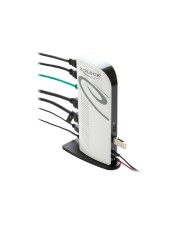
Delock USB Dockingstation Dual HDMI Full-HD 3.2 LAN Audio Audio/Multimedia Digital/Daten Digital/Display/Video Netzwerk (87771)Produktbeschreibung: Delock USB Docking Station Dual HDMI Full-HD - Dockingstation - USB 3.2 Gen1 - 2 x HDMI - 1GbE, Produkttyp: Dockingstation, Docking-Schnittstelle: USB 3.2 Gen1, Videoschnittstellen: 2 x HDMI, Abmessungen (Breite x Tiefe x Höhe): 7,8 cm x 3,8 cm x 19 cm, Farbe: Schwarz, weiß, Netzwerk: Gigabit Ethernet, Stromversorgung: Netzteil Wechselstrom 120/230 V (50 - 60 Hz)144,99 €*Versand: 0,00 €Sichere Weiterleitung zum Anbieter
-
Techly Audio-Video-Grabber CVBS-USB Audio/Multimedia Digital/Daten Video/Analog (360844)Produktbeschreibung: TECHly Audio Video Grabber - Videoadapter - Composite Video / Audio / USB, Kabel: Videoadapter - Composite Video / Audio / USB, Max. Ausgabeauflösung: 720 x 576 - 25 Hz, Anschlüsse: RCA x 3 - weiblich (Eingang) 4-pol S-Video - weiblich (Eingang), Stecker (zweites Ende): USB - männlich (Ausgang), Produktzertifizierungen: USB / USB 2.0, Besonderheiten: USB-Spannungsversorgung20,49 €*Versand: 0,00 €Sichere Weiterleitung zum Anbieter
-
ALLNET USB-C Docking Base Dual HDMI+DP Audio/Multimedia Digital/Daten Digital/Display/Video Netzwerk (PSUC2501)Typ: Adapter, Netzwerkstandards: Ethernet, Einsatzbereich: Digital / Daten, Einsatzbereich: Digital / Display / Video, Einsatzbereich: Netzwerk, Farbe: Grau, Universelle Schnittstellen: USB 3.0, Video/AV und Netzwerkanschlüsse: HDMI, Universelle Schnittstellen: USB Typ C, Video/AV und Netzwerkanschlüsse: RJ-4573,39 €*Versand: 0,00 €Sichere Weiterleitung zum Anbieter
-
Wie erstelle ich eine vCard?
Um eine vCard zu erstellen, benötigst du ein Programm oder eine Anwendung, die vCard-Dateien unterstützt. Du kannst eine vCard manuell in einem Texteditor erstellen, indem du die erforderlichen Informationen wie Name, Telefonnummer, E-Mail-Adresse usw. in einem bestimmten Format eingibst. Alternativ kannst du auch Online-Tools oder vCard-Generatoren verwenden, um eine vCard schnell und einfach zu erstellen. Diese Tools ermöglichen es dir, die Informationen einzugeben und eine vCard-Datei im vCard-Format herunterzuladen. Sobald du die vCard erstellt hast, kannst du sie einfach per E-Mail verschicken, auf deiner Website veröffentlichen oder auf deinem Smartphone speichern, um sie mit anderen zu teilen. Es ist wichtig, dass du die vCard-Datei im vCard-Format speicherst, damit sie von anderen Programmen und Geräten gelesen und importiert werden kann. **
-
Wie kann ich vCard erstellen?
Um eine vCard zu erstellen, benötigen Sie ein Programm oder eine App, die Ihnen dabei hilft. Es gibt verschiedene Möglichkeiten, eine vCard zu erstellen, z. B. über E-Mail-Clients, Kontaktverwaltungsprogramme oder Online-Tools. Sie können auch eine vCard manuell erstellen, indem Sie die erforderlichen Informationen wie Name, Telefonnummer, E-Mail-Adresse usw. in einem Texteditor eingeben und die Datei dann im vCard-Format speichern. Eine weitere Möglichkeit besteht darin, eine vorhandene Kontaktdatei in ein vCard-Format zu konvertieren, falls Sie bereits Kontakte in einem anderen Format haben. Es ist wichtig, sicherzustellen, dass Ihre vCard-Datei korrekt formatiert ist, damit sie von anderen Geräten und Programmen problemlos gelesen werden kann. **
-
Wie importiere ich eine vCard mit 200 Kontakten?
Um eine vCard mit 200 Kontakten zu importieren, öffnen Sie Ihr Adressbuch oder Kontakte-App und suchen Sie nach der Option "Importieren" oder "Kontakte hinzufügen". Wählen Sie die vCard-Datei aus, die Sie importieren möchten, und bestätigen Sie den Import. Je nach App und Gerät kann der genaue Importprozess variieren, aber normalerweise werden Ihnen Anweisungen angezeigt, um den Import erfolgreich abzuschließen. **
-
Warum wird die vCard vom NFC-Chip nicht erkannt?
Es gibt mehrere mögliche Gründe, warum die vCard vom NFC-Chip nicht erkannt wird. Einer davon könnte sein, dass der NFC-Chip defekt ist oder nicht richtig funktioniert. Ein anderer Grund könnte sein, dass das Gerät, auf dem die vCard gelesen werden soll, nicht über NFC-Funktionalität verfügt oder dass die NFC-Funktion deaktiviert ist. Es könnte auch sein, dass die vCard nicht korrekt auf den NFC-Chip geschrieben wurde. **
Ähnliche Suchbegriffe für VCard-Datei
-
Elba, Dokumentenablage, Datei-Box Weiss Din A4Gehen Sie zurück ins Büro, ohne Details zu vergessen: Kaufen Sie die Datei-Box Elba in Weiss und seien Sie der Neid Ihrer Kollegen! Art: Datei-Box Farbe: Weiss Format: Blatt Material: Pappe Anzahl der Stücke: 50 Stücke.94,99 €*Versand: 0,00 €Sichere Weiterleitung zum Anbieter
-
Wie wandle ich eine mp3 Datei in eine Audio Datei um?
Um eine mp3-Datei in eine Audio-Datei umzuwandeln, kannst du verschiedene kostenlose Online-Konverter oder spezielle Software wie Audacity verwenden. Öffne einfach die gewünschte Datei in dem Programm deiner Wahl und wähle das gewünschte Ausgabeformat (z.B. WAV oder FLAC) aus. Klicke dann auf die Schaltfläche "Konvertieren" oder "Exportieren", um den Vorgang zu starten. Nach Abschluss des Vorgangs kannst du die neue Audio-Datei auf deinem Computer speichern und verwenden. Hast du bereits eine spezielle Software im Sinn, die du verwenden möchtest? **
-
Wie nehme ich eine Audio Datei auf?
Um eine Audio-Datei aufzunehmen, benötigst du zunächst ein Aufnahmegerät wie ein Mikrofon oder ein Aufnahmeprogramm auf deinem Computer oder Smartphone. Stelle sicher, dass das Aufnahmegerät korrekt angeschlossen ist und funktioniert. Öffne dann die Aufnahme-App oder Software und wähle die gewünschten Einstellungen wie Aufnahmequalität und Dateiformat aus. Drücke auf die Aufnahmetaste, um die Aufnahme zu starten, und sprich oder spiele die gewünschten Audio-Inhalte ein. Sobald die Aufnahme abgeschlossen ist, speichere die Datei an einem Ort deiner Wahl. **
-
Laggen das Video- und Audio-Streaming auf Discord?
Es ist möglich, dass das Video- und Audio-Streaming auf Discord laggt. Dies kann verschiedene Ursachen haben, wie eine schlechte Internetverbindung, eine hohe Auslastung des Servers oder eine unzureichende Hardware. Es kann hilfreich sein, die Internetverbindung zu überprüfen, andere Programme oder Downloads zu schließen und gegebenenfalls die Discord-Einstellungen anzupassen, um die Streaming-Qualität zu verbessern. **
-
Wie kann ich eine übersteuerte Audio-Datei retten?
Um eine übersteuerte Audio-Datei zu retten, kannst du verschiedene Schritte unternehmen. Zuerst solltest du versuchen, den Pegel der Datei zu reduzieren, indem du die Lautstärke verringern oder den Gain-Regler anpassen. Wenn das nicht ausreicht, kannst du einen Audio-Editor verwenden, um die Spitzen abzuschneiden oder die EQ-Einstellungen anzupassen, um den Klang auszugleichen. In einigen Fällen kann es auch hilfreich sein, einen Audio-Restaurations-Plugin zu verwenden, um das Signal zu verbessern und den übersteuerten Bereich zu korrigieren. **
* Alle Preise verstehen sich inklusive der gesetzlichen Mehrwertsteuer und ggf. zuzüglich Versandkosten. Die Angebotsinformationen basieren auf den Angaben des jeweiligen Shops und werden über automatisierte Prozesse aktualisiert. Eine Aktualisierung in Echtzeit findet nicht statt, so dass es im Einzelfall zu Abweichungen kommen kann. ** Hinweis: Teile dieses Inhalts wurden von KI erstellt.