Domain netzwerkstreamer.de kaufen?
Wir ziehen mit dem Projekt
netzwerkstreamer.de um.
Sind Sie am Kauf der Domain
netzwerkstreamer.de interessiert?
domain@kv-gmbh.de · 0541-91531010
Domain netzwerkstreamer.de kaufen?
Geht Final Cut Pro X?
Ja, Final Cut Pro X ist eine professionelle Videobearbeitungssoftware, die von Apple entwickelt wurde und auf Mac-Computern läuft. Es bietet eine Vielzahl von Funktionen und Werkzeugen zur Bearbeitung, Effektgestaltung und Farbkorrektur von Videos. Es ist eine beliebte Wahl für professionelle Videobearbeiter und Filmemacher. **
Ist Final Cut Pro zu kompliziert?
Die Komplexität von Final Cut Pro hängt von den individuellen Kenntnissen und Erfahrungen des Benutzers ab. Für Anfänger kann es anfangs etwas überwältigend sein, da es viele Funktionen und Einstellungen bietet. Mit etwas Übung und Schulung kann man jedoch lernen, das Programm effektiv zu nutzen und von seinen umfangreichen Möglichkeiten zu profitieren. **
Ähnliche Suchbegriffe für Aiseesoft-Final-Cut-Pro
Top-Angebote
Produkte zum Begriff Aiseesoft-Final-Cut-Pro:
-
Aiseesoft Video EnhancerVideo Enhancer Aiseesoft Video Enhancer ist eine ausgezeichnete Videoverbesserungssoftware. Es ermöglicht Ihnen, Videoqualität zu verbessern, Video zu drehen, Videoeffekte anzupassen, Video-Länge und -Bildgröße zu schneiden und Wasserzeichen ins Video einzufügen. Nr.1 Video Enhancement Software Diese professionelle Software kann Videos in verschiedene Formate konvertieren und die Qualität Ihrer Videos verbessern. Dieser Video Optimizer bietet drei wichtige Funktionen zur Video-Optimierung: Auflösung hochskalieren, Helligkeit und Kontrast optimieren, Bildrauschen entfernen. Videoauflösung hochskalieren Diese Video Enhancement Software kann die Video-Auflösung hochskalieren, vor allem, wenn Sie ein HD-Video aus einem SD-Video mit geringer Auflösung erhalten möchten. Mithilfe dieser leistungsstarken Software würden Sie finden, dass es so klar wie auf Ihrem Smartphone ist. Helligkeit und Kontrast optimieren Neben den grundlegenden Bearbeitungsfunktionen bietet die Software einen schnellen und einfachen Weg dazu, den Videoeffekt zu optimieren. Mit nur einem einzigen Klick hilft Ihnen der Video Enhancer, die besten Videoeffekte zu bekommen. Bildrauschen entfernen Manchmal finden wir einige alte Filme oder DVD-Videos mit ein paar Farbflecken. Mit dieser Software können Sie leicht das Bildrauschen entfernen. Die Funktion wird den ganzen Prozess vereinfachen. Sie brauchen nur ein Klick, um alles getan zu haben. After Effects Video stabilisieren - Neu Das neueste Update brachte Ihnen die brandneue Funktion - Videostabilisierung. Wenn Sie Videos mit einer Handkamera aufnehmen, kann es gelegentlich vorkommen, dass Sie Ihre Kamera schütteln und ein wackeliges Video erhalten, insbesondere wenn Sie auf einen Notfall treffen. Wenn Sie die Videoeffekte nach der Aufnahme des Videos bearbeiten, können Sie das verwackelte Problem mit dieser Stabilisierungssoftware beheben. Das Bild wird stabilisiert und erscheint angenehmer. Drehen & Spiegeln Manchmal bekommen wir Videos, die gedreht sind. Die Video Enhancer Software hat eine praktische Funktion zum Drehen von Videos bereitgestellt. Sie können sich keine Sorgen um das Video mit seltsamen Winkel machen. Darüber hinaus können Sie Ihr Video auch spiegeln. Die Funktion könnte ganz interessant sein, alle Schauspieler werden aus einer Richtung zu einer anderen verändert. Grundfunktionen Schneiden Ein Video in verschiedene Teile aufteilen, einige Videoclips in eine Datei zusammenführen. Effekt anpassen Die Helligkeit, Kontrast, Sättigung, Farbton und Lautstärke des Ausgabevideos anpassen. Zuschneiden Bildgröße zuschneiden, schwarze Ränder entfernen, so dass sie zu Ihrem Bildschirm passt. Wasserzeichen Ein Text- oder Bild-Wasserzeichen in Ihr Video hinzufügen. Wie verwendet man Video Enhancer 1. Aiseesoft Video Enhancer öffnen und Videodateien importieren Klicken Sie auf den "Datei hinzufügen"-Button, um Videodateien, von denen Sie die Videoqualität optimieren möchten, ins Programm zu importieren. 2. Videoqualität optimieren Klicken Sie auf "Verbessern" in der Toolleiste, und markieren Sie die drei Optionen. Mit diesen können Sie die Auflösung hochskalieren, Helligkeit und Kontrast optimieren, Bildrauschen entfernen. 3. Video drehen Klicken Sie auf "Drehen", und Sie können Ihr Video um 90 Grad im Uhrzeigersinn drehen, um 90 Grad gegen den Uhrzeigersinn drehen, horizontal oder vertikal spiegeln. 4. Effekte anpassen Klicken Sie auf "Effekt", und stellen Sie die Lautstärke, Helligkeit, Kontrast, Sättigung und Farbton des Videos ein. 5. Bildbereich schneiden Wenn schwarze Balken um das Video als störend empfunden werden, können Sie die "Zuschneiden"-Funktion nutzen. 6. Wasserzeichen einfügen Klicken Sie auf "Wasserzeichen", dabei können Sie Text- und Bild-Wasserzeichen in Ihr Video hinzufügen. 7. Videolänge schneiden Klicken Sie auf den "Schneiden"-Button in der Toolleiste. Sie können Ihr Video in einige Abschnitte aufteilen. 8. Ausgabeformat wählen und Konvertierung starten Wählen Sie ein Ausgabeformat aus der "Profil"-Liste, sowie einen Ausgabeordner aus, klicken Sie auf den "Konvertieren"-Button unten rechts. Systemvoraussetzungen Betriebssystem: Windows 7, Windows 8, Windows Vista, Windows XP Benötigter Arbeitsspeicher:: min. 1000 MB Benötigter Speicherplatz auf der Festplatte: min. 1500 MB Empfohlene Bildschirmauflösung: min. 1024x768 Mac Video Enhancer Aiseesoft Mac Video Enhancer ist eine professionelle Anwendung zum Verbessern der Videoqualität. Außerdem ermöglicht sie Ihnen, Videolänge zu schneiden, Bildgröße zuzuschneiden, Video zu drehen oder zu spiegeln. Die fantastische Video-Verbesserungssoftware Das Video Enhancement Tool gewinnt einen guten Ruf für drei Punkte: Auflösung hochskalieren, Helligkeit und Kontrast optimieren, und Bildrauschen entfernen. Videoauflösung hochskalieren Mit dieser Funktion können Sie SD Videos mit niedriger Auflösung zu HD und sogar 4K Videos verbessern. Sie können dann ein hochwertiges Video genie...29,95 €*Versand: 0,00 €Sichere Weiterleitung zum Anbieter
-
Aiseesoft Video RepairAiseesoft Video Repair: Ein Rettungsanker für Ihre Videodateien Haben Sie jemals erlebt, dass Ihre wertvollen Videos plötzlich nicht mehr funktionieren? Da schlägt Aiseesoft Video Repair die Stunde! Dieses Wunderwerk der Technik ist Ihr zuverlässiger Partner, wenn es um die Wiederherstellung beschädigter Videodateien geht. Lassen Sie uns gemeinsam entdecken, was dieses Juwel zu bieten hat! Was macht Aiseesoft Video Repair so besonders? Einfache Handhabung: Auch Laien kommen spielend leicht zurecht. Unterstützt eine Vielzahl von Formaten: Egal, ob AVI, MP4 oder MOV. Schnelle Reparatur: Ihre Videos sind im Nu wieder flott gemacht. Aiseesoft Video Repair kaufen - Eine Entscheidung, die Sie nicht bereuen werden! Warum sollten Sie sich für Aiseesoft Video Repair kaufen entscheiden? Ganz einfach: Weil Ihre Videos es wert sind! Stellen Sie sich vor, Sie könnten all Ihre Erinnerungen zurückholen, die Sie bereits verloren geglaubt hatten. Klingt das nicht verlockend? Vorteile von Aiseesoft Video Repair Jetzt wird's interessant! Hier sind einige der unschlagbaren Vorteile, die Aiseesoft Video Repair zu bieten hat: Breite Kompatibilität: Von traditionellen Formaten bis zu den neuesten Trends, dieser Held lässt Sie nicht im Stich. Benutzerfreundliche Schnittstelle: Keine komplizierten Einstellungen, keine Verwirrung - nur reine Funktionalität. Schnelle und effiziente Reparatur: Warten Sie nicht ewig - erhalten Sie schnelle Ergebnisse. Man könnte meinen, es wäre Zauberei, aber nein! Es ist schlicht fortschrittliche Technologie am Werk. Sie laden einfach Ihre beschädigte Datei hoch, wählen das Format aus und voilà - das Programm kümmert sich um den Rest. So einfach ist das! Also, worauf warten Sie noch? Aiseesoft Video Repair kaufen ist der Schlüssel zur Rettung Ihrer beschädigten Videos. Vertrauen Sie mir, es ist eine Investition, die sich lohnt. Ihre Erinnerungen sind unbezahlbar, und mit Aiseesoft Video Repair sind sie in sicheren Händen. Also, retten wir gemeinsam, was zu retten ist! Systemanforderungen für Aiseesoft Video Repair Windows Betriebssystem: Windows 7, 8, 8.1, 10, 11 (32-bit oder 64-bit) Prozessor: 1GHz Intel/AMD CPU oder höher RAM: 1GB RAM oder mehr Festplattenspeicher: Mindestens 100 MB freier Speicherplatz Grafikkarte: Standard-Grafikkarte oder besser Weitere Anforderungen: Internetverbindung für Software-Updates und Aktivierung Mac Betriebssystem: macOS 10.12 oder höher (inkl. macOS Sonoma) Prozessor: Intel-Prozessor, 1GHz oder schneller RAM: 1GB RAM oder mehr Festplattenspeicher: Mindestens 100 MB freier Speicherplatz Weitere Anforderungen: Internetverbindung für Software-Updates und Aktivierung39,95 €*Versand: 0,00 €Sichere Weiterleitung zum Anbieter
-
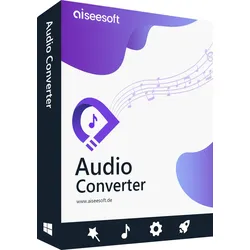
Aiseesoft Audio ConverterAiseesoft Audio Converter Aiseesoft Audio Converter hilft Ihnen, Ihre Lieblingsmusik in fast alle gängigen Audioformate mit hochwertiger Qualität zu konvertieren, wie z.B. FLAC, WAV, AIFF, AU, M4A usw. Video/Audio in meistverwendete Audioformate inkl. MP3, M4A , AAC, WAV, WMA, FLAC u.v.m. konvertieren, oder Audiodateien aus SD/HD Videos ohne Qualitätsverlust extrahieren. Audio extrahieren Audiospuren aus Videodateien extrahieren. Audio konvertieren Vielfältige Audioformate unterstützen. Schnell umwandeln Ultraschnelle Geschwindigkeit anbieten. Audio bearbeiten Audio zusammenfügen, schneiden, und bearbeiten Audiodateien ohne Qualitätsverlust genießen Aiseesoft Audio Converter ist eine leistungsfähige Software, die vielfältige Formate inkl. FLAC, WAV, M4A, AU und AIFF unterstützen kann. Mit diesem Converter können Sie Audiodateien zwischen verschiedenen Formaten verlustfrei umwandeln. Beispielsweise können Sie FLAC in WAV mit nur wenigen Klicks umwandeln, damit Sie das Audio auf Apple-Geräten abspielen können. Tonspuren aus HD Videos extrahieren Dieser wunderbare Audio Converter ermöglicht Ihnen, die Audiospuren aus HD Videos (HD TS, HD MTS, HD M2TS, HD TRP, MPEG2 HD, MPEG4 HD, QuickTime HD und andere HD-Formate) mühelos zu extrahieren. Er bietet Ihnen eine blitzschnelle Geschwindigkeit und hochwertige Qualität bei der Konvertierung. Beispielsweise können Sie ein fach AVI in MP3 umwandeln in nur w enigen Minuten. Darüber hinaus unterstützt Aiseesoft Audio Converter zahlreiche Videoformate inkl. MXF, WMV, MKV, 3GP, MTS, M2TS, TRP, VOB, MJPEG (*.mjpg;*.mjpeg), MPEG (*.mpg;*.mpeg;*.mpeg2;*.vob;*.dat), MPEG4 (*.mp4;*.m4v), MPV, AVI usw. Audiodateien einwandfrei umwandeln Mit diesem Converter können Sie leicht Ihre Musikdateien in andere Audioformate konvertieren. Es unterstützt nahezu alle populären Formate wie z.B. AAC, AIFF Files (*.aif;*.aiff), CUE, FLAC, M4A, MPEG Dateien (*.mp3;*.mp2), Monkey's Audio Dateien (*.ape), Ogg, Raw AC3 Dateien (*.ac3), Real Audio Dateien (*.ra;*.ram), SUN AU Dateien (*.au), WAV und WMA. Mit nur einigen Klicks können Sie einfach Ihre Audiodateien konvertieren, wie z. B. Spotify in MP3 umwandeln und weiter auf Ihrer Player Software genießen. Audio schneiden und zusammenfügen Aiseesoft Audio Converter ermöglicht Ihnen, die Audio des Quellvideos zu bearbeiten, beispielsweise Audio schneiden, um den ungewünschten Teil zu entfernen. Natürlich können Sie mehr Video- und Audiodateien zu einer zusammenfügen, wie z.B. MP3 zusammenfügen. Sie sind noch in der Lage, mit diesem Converter Audio-Effekte einschließlich Abtastrate, Kanäle, und Audio Bitrate nach eigenem Bedarf anzupassen. Die Einstellungen können für weitere Operationen gespeichert werden. Weitere Eigenschaften von Audio Converter Lautstärke anpassen Sie sind in der Lage, die Lautstärke nach Ihrem Bedarf einfach anzupassen. Dateien hinzufügen Sie können eine oder mehrere Audiodateien direkt in den Converter ziehen. Batch-Konvertierung Mit dem Audio Converter können Sie einige Audio/Video-Dateien gleichzeitig umwandeln. Audio-Einstellungen Sie können die Parameter wie Bitrate, Encoder, Kanäle usw. selbst einstellen. Wie verwendet man Audio Converter Schritt 1: Klicken Sie auf "Datei hinzufügen", um die Video/Audio Dateien in den Converter zu importieren. Schritt 2: Klicken Sie auf den "Bearbeiten" Button, um Ihre Dateien nach Ihrem Bedarf anzupassen. Schritt 3: Klicken Sie unten rechts auf "Konvertieren". Nun beginnt der Prozess zur Konvertierung. Audio Converter für Mac Mit dem besten Audio Converter für Mac können Sie Audio/Videodateien in alle gängigen und verlustfreie Audioformate wie MP3, WAV, AAC, M4A, WMA, FLAC usw. in hoher Tonqualität auf Mac konvertieren (MacOS High Sierra und MacOS Mojave werden unterstützt). Audiodateien in MP3, AAC, M4A, AIFF, ALAC, WAV, FLAC und mehr mit hoher Geschwindigkeit und hoher Qualität konvertieren. Darüber hinaus kann dieser Mac Audio Converter Audiospuren aus HD/SD-Video extrahieren und das Audio in Ihr bevorzugtes Audioformat konvertieren. Audio konvertieren Audiodateien in MP3, WAV, AAC, M4A, WMA, FLAC, etc. konvertieren Audio extrahieren Audiospur aus MP4, MOV, AVI, MKV, WMV Videos usw. extrahieren Verlustfreie Umwandlung Audio inkl. FLAV, WAV, AIFF, ALAC und RU verlustfrei umwandeln Multi-Geräte unterstützen Konvertierte Audiodateien sind mit populären Playern kompatibel Video/Audio schneiden Video/Audiodateien in Clips ausschneiden, um unerwünschte Clips zu entfernen. Audioclips zusammenfügen Sie können zwei oder mehr verschiedene Audioclips zu einer zusammenfügen. Audioeffekte anpassen Sie können Audio Lautstärke Ihrem Bedarf zufolge anpassen, damit Sie Musik bequem genießen. Ausgabeparameter definieren Audio Encoder, Kanäle, Bitrate, und Abtastrate frei einstellen und definieren. Audio in andere Audioformate umwandeln Diese professionelle Anwendung zur Konvertierung von Audiodateien ist auf die Bedürfnisse aller Audiobenutzer und Musikfans zugeschnitten. Es unterst...19,95 €*Versand: 0,00 €Sichere Weiterleitung zum Anbieter
-
Disco Elysium: The Final CutWerde ein Held oder ein totales menschliches Desaster. Disco Elysium ist ein eindrucksvolles Open-World-Rollenspiel, bei dem du entscheidest, was für ein Kommissar du sein willst. Du spielst einen Kommissar, der verkatert und ohne Erinnerung an seine Verga66,39 €*Versand: 5,95 €Sichere Weiterleitung zum Anbieter

-
Ist das Video in Final Cut Pro X zu groß?
Es könnte sein, dass das Video in Final Cut Pro X zu groß ist, wenn es die maximale Dateigröße oder Auflösung überschreitet, die das Programm verarbeiten kann. In diesem Fall müssten Sie das Video möglicherweise komprimieren oder in kleinere Segmente aufteilen, um es bearbeiten zu können. **
-
Wie trenne ich in Final Cut Pro das Audio vom Video für das iPad?
Um das Audio vom Video in Final Cut Pro zu trennen, kannst du den Clip in der Zeitleiste auswählen und dann auf "Clip" klicken und "Audio trennen" auswählen. Dadurch wird das Audio vom Video getrennt und du kannst es separat bearbeiten. Anschließend kannst du das exportierte Audio für das iPad verwenden. **
-
Wo werden Final Cut Pro Projekte gespeichert?
Final Cut Pro Projekte werden standardmäßig auf der internen Festplatte des Computers gespeichert. Der genaue Speicherort kann jedoch vom Benutzer ausgewählt werden. Es ist auch möglich, Projekte auf externen Festplatten oder in der Cloud zu speichern. **
-
Macht Final Cut Pro Videos automatisch heller?
Final Cut Pro hat verschiedene Funktionen zur Farbkorrektur und Belichtungsanpassung, die es ermöglichen, Videos heller zu machen. Es bietet jedoch keine automatische Helligkeitsanpassung, sondern erfordert manuelle Einstellungen durch den Benutzer. **


Kann Final Cut Pro X nicht exportieren?
Es ist möglich, dass es ein Problem mit der Exportfunktion von Final Cut Pro X gibt. Es könnte verschiedene Gründe dafür geben, wie zum Beispiel fehlende oder beschädigte Dateien, Inkompatibilität mit dem gewählten Exportformat oder technische Probleme mit der Software. Es könnte hilfreich sein, die Einstellungen zu überprüfen, die Dateien zu überprüfen und gegebenenfalls die Software zu aktualisieren oder neu zu installieren. **
Wie kann ich Audio als MP3 aus Final Cut Pro exportieren?
Um Audio als MP3 aus Final Cut Pro zu exportieren, musst du zunächst sicherstellen, dass dein Audiomaterial in der Timeline des Projekts vorhanden ist. Gehe dann zum Menü "Datei" und wähle "Exportieren" aus. Wähle im Exportfenster das gewünschte Format "Audio Only" aus und klicke auf "Einstellungen". Hier kannst du das Format auf MP3 ändern und die gewünschten Einstellungen vornehmen. Klicke dann auf "OK" und wähle einen Speicherort für die exportierte MP3-Datei aus. Klicke abschließend auf "Exportieren", um den Vorgang abzuschließen. **
Top-Angebote
Produkte zum Begriff Aiseesoft-Final-Cut-Pro:
-
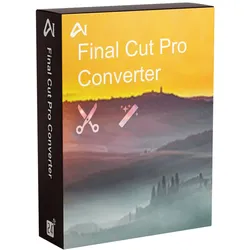
Aiseesoft Final Cut Pro Converter MacAiseesoft Final Cut Pro Converter wurde speziell entwickelt, um Videos in von Final Cut Pro X unterstützte Video-/Audioformate wie MOV, MP4, AVI, 3GP, MP3, AAC, AIFF und andere auf dem Mac zu konvertieren. Darüber hinaus kann es als eine einfach zu bedienende Final Cut Pro Alternative arbeiten, um Ihnen zu helfen, Video zu bearbeiten, wie Drehen / Zuschneiden / Clip Video, passen Sie die Ausgabe Bild / Ton-Effekte, Videoqualität zu verbessern und so weiter. Es kann der beste Final Cut Pro Video Editor und Konverter für Mac-Benutzer sein. Einfacher Weg, Videos in Aiseesoft Final Cut Pro Converter zu konvertieren Wenn Sie Videos mit Final Cut Pro X auf dem Mac bearbeiten möchten, aber nur ein nicht unterstütztes Format erhalten, kann dieser Aiseesoft Final Cut Pro Converter eine große Hilfe sein. Er ermöglicht es Ihnen, jedes Video in ein von Final Cut Pro, iMovie oder anderen Videoeditoren unterstütztes Format zu konvertieren. Fügen Sie Ihr Video zu diesem Final Cut Pro Converter für Mac hinzu, wählen Sie das passende Ausgabeformat aus dem Profil und klicken Sie dann auf die Schaltfläche Konvertieren, um jedes nicht unterstützte Videoformat in Final Cut Pro zu konvertieren. Er bietet eine spezielle Final Cut Pro Kategorie, die alle häufig verwendeten Video-/Audioformate enthält. Hier sind die fünf einfachen Schritte wie Sie die Software Aiseesoft Final Cut Pro Converter nutzen Installieren und starten Sie Aiseesoft Final Cut Pro Converter Möchten Sie ein Video in ein von Final Cut Pro X unterstütztes Videoformat konvertieren? Zuerst müssen Sie diesen Aiseesoft Final Cut Pro Converter herunterladen, installieren und starten. Sie können ihn ganz einfach über den Download-Button oben herunterladen. Folgen Sie dann den Installationsanweisungen, um das Programm auf Ihrem Mac zu installieren. Mediendatei(en) hinzufügen Aiseesoft Final Cut Pro Converter ist mit allen gängigen Video-/Audioformaten kompatibel. Wenn Sie Ihre Mediendatei nicht in Final Cut Pro X laden können, um sie weiter zu bearbeiten, sollten Sie das Video zunächst in den Videoeditor Final Cut Pro konvertieren. Wenn Sie die Hauptschnittstelle dieser Final Cut Pro Konvertierungssoftware betreten, klicken Sie auf die Schaltfläche Datei hinzufügen, um die Mediendatei zu importieren, die Sie konvertieren möchten. Geeignetes Ausgabeformat auswählen Klicken Sie auf Profil, um Ihr bevorzugtes Ausgabeformat aus der Dropdown-Liste zu wählen. Wie Sie sehen können, bietet dieser Final Cut Pro Converter für Mac fast alle Video-/Audioformate zur Auswahl an. Es werden auch viele häufig verwendete Kategorien aufgelistet, damit Sie schnell das gewünschte Format finden können, wie z.B. 4K Video, HD Video, Apple iPhone, Samsung, Sony, Xbox und mehr. Sicherlich gibt es auch eine Final Cut Pro Kategorie für Sie. Hier können Sie Final Cut Pro suchen und anklicken, um ein Format auszuwählen. Video bearbeiten Das Programm ist nicht nur ein Aiseesoft Final Cut Pro Converter , sondern verfügt auch über viele grundlegende Bearbeitungsfunktionen. So können Sie beispielsweise Videos ganz einfach schneiden, um nur die nützlichen Teile zu speichern, Videos zuschneiden, um den schwarzen Rand zu entfernen, Videos drehen, um einen richtigen Winkel zu erhalten, mehrere Segmente in einer neuen Datei zusammenführen, Bild-/Toneffekte anpassen, die Videoqualität verbessern, Ihr persönliches Wasserzeichen hinzufügen, 3D-Effekte hinzufügen und vieles mehr. Aiseesoft Final Cut Pro Converter ist ein leistungsstarker, aber teurer Videoeditor. Er verfügt über viele leistungsstarke Bearbeitungsfunktionen, mit denen Sie ein fantastisches Video erstellen können. Für viele Benutzer ist es jedoch recht schwierig, diese Funktionen zu nutzen. In diesem Fall können Sie auf diese Final Cut Pro Alternative zurückgreifen Video in Final Cut Pro konvertieren Nachdem Sie Ihre Mediendatei bearbeitet und ein geeignetes Ausgabeformat gewählt haben, können Sie mit einem einfachen Klick auf die Schaltfläche Konvertieren alle Vorgänge bestätigen und die endgültige Datei auf den Mac exportieren. Das konvertierte Video behält genau die ursprüngliche Bild- und Tonqualität. Sie brauchen sich keine Sorgen über den Qualitätsverlust zu machen. Systemanforderung Aiseesoft Final Cut Pro Converter Betriebssystem: Mac OS X 10.7 or higher30,95 €*Versand: 0,00 €Sichere Weiterleitung zum Anbieter
-
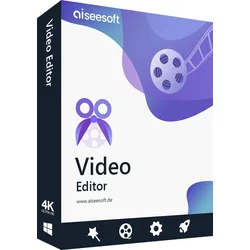
Aiseesoft Video Editor ProAiseesoft Video Editor - Ihr ultimatives Werkzeug für kreative Videos Sie suchen nach einer Möglichkeit, Ihre Videobearbeitung auf das nächste Level zu bringen? Dann ist Aiseesoft Video Editor genau das Richtige für Sie! Mit diesem Produkt von Aiseesoft haben Sie die Möglichkeit, Ihre Videos auf eine völlig neue Art und Weise zu bearbeiten und zu gestalten. Mit Aiseesoft Video Editor können Sie Ihre Videos auf professionellem Niveau bearbeiten. Ob Sie Videos für Ihren YouTube-Kanal erstellen, Erinnerungsvideos für besondere Anlässe schaffen oder Ihre Videopräsentationen verbessern möchten, dieses Produkt bietet Ihnen alle erforderlichen Werkzeuge. Vorteile von Aiseesoft Video Editor Kreative Möglichkeiten : Mit Aiseesoft Video Editor können Sie Ihrer Kreativität freien Lauf lassen. Fügen Sie Texte, Musik, Übergänge und Effekte hinzu, um beeindruckende Videos zu erstellen. Einfache Bedienung : Die Benutzeroberfläche von Aiseesoft Video Editor ist benutzerfreundlich und intuitiv. Sie müssen kein Profi sein, um großartige Videos zu erstellen. Vielseitigkeit : Dieses Produkt unterstützt eine Vielzahl von Videoformaten, sodass Sie Videos aus verschiedenen Quellen bearbeiten können. Plagiatsfreiheit : Unser Artikel wurde sorgfältig erstellt, um sicherzustellen, dass er frei von Plagiaten ist und alle Anforderungen erfüllt. Vielfältige Bearbeitungsoptionen : Schneiden, drehen, spiegeln, skalieren - Aiseesoft Video Editor bietet eine breite Palette von Bearbeitungsoptionen, um Ihre Videos nach Ihren Wünschen anzupassen. Professionelle Effekte : Verleihen Sie Ihren Videos einen professionellen Touch, indem Sie Farbkorrekturen, Filter und Übergänge anwenden. Hohe Geschwindigkeit und Qualität : Aiseesoft Video Editor arbeitet schnell und liefert dabei erstklassige Ergebnisse. Die wichtigsten Funktionen im Überblick: Videos schneiden und zusammenfügen: Teilen Sie Videos in mehrere Clips auf und fügen Sie sie wieder zusammen, um die gewünschte Sequenz zu erstellen. Video drehen und spiegeln: Korrigieren Sie die Ausrichtung Ihrer Videos oder erstellen Sie interessante Effekte durch Drehen oder Spiegeln. Texte und Untertitel hinzufügen: Fügen Sie Texte, Titel oder Untertitel hinzu, um Ihre Botschaft zu vermitteln oder wichtige Informationen bereitzustellen. Übergänge und Effekte: Wählen Sie aus einer Vielzahl von Übergängen und visuellen Effekten, um Ihre Videos ansprechender zu gestalten. Farbkorrektur und Filter: Verbessern Sie die Farbqualität Ihrer Videos und wenden Sie kreative Filter an. Audio bearbeiten: Bearbeiten Sie den Sound Ihrer Videos, entfernen Sie Hintergrundgeräusche oder fügen Sie Musik hinzu. Geschwindigkeit anpassen: Ändern Sie die Abspielgeschwindigkeit Ihrer Videos, um spezielle Effekte zu erzielen. Bild-in-Bild-Effekte: Platzieren Sie ein Video in einem anderen, um beeindruckende Bild-in-Bild-Effekte zu erstellen. Unterstützung für gängige Videoformate: Aiseesoft Video Editor ist mit den meisten gängigen Videoformaten kompatibel (MP4, M2TS, MTS, MOV, MKV, WMV, FLV, AVI, M4V, FLAC, OGG, M4A, M4R, AIFF, WAV, WMA usw., 1080p HD/4K-Video. Nachdem Sie die Konvertierung abgeschlossen haben, stehen Ihnen verschiedene kostenlose Ausgabeformate zur Verfügung, darunter MP4, M4V, AVI, FLV, MP3, FLAC, AIFF, OGG und viele andere). Aiseesoft Video Editor ist die perfekte Lösung für alle, die ihre Videobearbeitungsfähigkeiten verbessern und beeindruckende Videos erstellen möchten. Video-Bearbeitung kann manchmal eine knifflige Aufgabe sein, insbesondere wenn Sie nicht über die richtigen Werkzeuge verfügen. Doch zum Glück gibt es "Aiseesoft Video Editor". Mit diesem leistungsstarken Tool können Sie Ihre Videos in kürzester Zeit wie ein Profi bearbeiten und dabei eine Vielzahl von Effekten und Funktionen nutzen. Probieren Sie es aus und entdecken Sie die endlosen Möglichkeiten, die es bietet. Sie werden begeistert sein von den Ergebnissen! Systemanforderung Windows Betriebssystem Windows 11/10/8/7 Prozessor 2 GHz AMD CPU oder schneller Arbeitsspeicher 2 GB RAM oder mehr Sonstiges Für die Aktivierung Ihrer Seriennummer ist eine Internetverbindung erforderlich Mac Betriebssytem Mac OS X 10.7 oder höher Prozessor 2 GHz Intel CPU oder schneller Arbeitsspeicher 2 GB RAM oder mehr Sonstiges Für die Aktivierung Ihrer Seriennummer ist eine Internetverbindung erforderlich37,95 €*Versand: 0,00 €Sichere Weiterleitung zum Anbieter
-
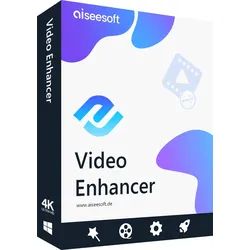
Aiseesoft Video EnhancerVideo Enhancer Aiseesoft Video Enhancer ist eine ausgezeichnete Videoverbesserungssoftware. Es ermöglicht Ihnen, Videoqualität zu verbessern, Video zu drehen, Videoeffekte anzupassen, Video-Länge und -Bildgröße zu schneiden und Wasserzeichen ins Video einzufügen. Nr.1 Video Enhancement Software Diese professionelle Software kann Videos in verschiedene Formate konvertieren und die Qualität Ihrer Videos verbessern. Dieser Video Optimizer bietet drei wichtige Funktionen zur Video-Optimierung: Auflösung hochskalieren, Helligkeit und Kontrast optimieren, Bildrauschen entfernen. Videoauflösung hochskalieren Diese Video Enhancement Software kann die Video-Auflösung hochskalieren, vor allem, wenn Sie ein HD-Video aus einem SD-Video mit geringer Auflösung erhalten möchten. Mithilfe dieser leistungsstarken Software würden Sie finden, dass es so klar wie auf Ihrem Smartphone ist. Helligkeit und Kontrast optimieren Neben den grundlegenden Bearbeitungsfunktionen bietet die Software einen schnellen und einfachen Weg dazu, den Videoeffekt zu optimieren. Mit nur einem einzigen Klick hilft Ihnen der Video Enhancer, die besten Videoeffekte zu bekommen. Bildrauschen entfernen Manchmal finden wir einige alte Filme oder DVD-Videos mit ein paar Farbflecken. Mit dieser Software können Sie leicht das Bildrauschen entfernen. Die Funktion wird den ganzen Prozess vereinfachen. Sie brauchen nur ein Klick, um alles getan zu haben. After Effects Video stabilisieren - Neu Das neueste Update brachte Ihnen die brandneue Funktion - Videostabilisierung. Wenn Sie Videos mit einer Handkamera aufnehmen, kann es gelegentlich vorkommen, dass Sie Ihre Kamera schütteln und ein wackeliges Video erhalten, insbesondere wenn Sie auf einen Notfall treffen. Wenn Sie die Videoeffekte nach der Aufnahme des Videos bearbeiten, können Sie das verwackelte Problem mit dieser Stabilisierungssoftware beheben. Das Bild wird stabilisiert und erscheint angenehmer. Drehen & Spiegeln Manchmal bekommen wir Videos, die gedreht sind. Die Video Enhancer Software hat eine praktische Funktion zum Drehen von Videos bereitgestellt. Sie können sich keine Sorgen um das Video mit seltsamen Winkel machen. Darüber hinaus können Sie Ihr Video auch spiegeln. Die Funktion könnte ganz interessant sein, alle Schauspieler werden aus einer Richtung zu einer anderen verändert. Grundfunktionen Schneiden Ein Video in verschiedene Teile aufteilen, einige Videoclips in eine Datei zusammenführen. Effekt anpassen Die Helligkeit, Kontrast, Sättigung, Farbton und Lautstärke des Ausgabevideos anpassen. Zuschneiden Bildgröße zuschneiden, schwarze Ränder entfernen, so dass sie zu Ihrem Bildschirm passt. Wasserzeichen Ein Text- oder Bild-Wasserzeichen in Ihr Video hinzufügen. Wie verwendet man Video Enhancer 1. Aiseesoft Video Enhancer öffnen und Videodateien importieren Klicken Sie auf den "Datei hinzufügen"-Button, um Videodateien, von denen Sie die Videoqualität optimieren möchten, ins Programm zu importieren. 2. Videoqualität optimieren Klicken Sie auf "Verbessern" in der Toolleiste, und markieren Sie die drei Optionen. Mit diesen können Sie die Auflösung hochskalieren, Helligkeit und Kontrast optimieren, Bildrauschen entfernen. 3. Video drehen Klicken Sie auf "Drehen", und Sie können Ihr Video um 90 Grad im Uhrzeigersinn drehen, um 90 Grad gegen den Uhrzeigersinn drehen, horizontal oder vertikal spiegeln. 4. Effekte anpassen Klicken Sie auf "Effekt", und stellen Sie die Lautstärke, Helligkeit, Kontrast, Sättigung und Farbton des Videos ein. 5. Bildbereich schneiden Wenn schwarze Balken um das Video als störend empfunden werden, können Sie die "Zuschneiden"-Funktion nutzen. 6. Wasserzeichen einfügen Klicken Sie auf "Wasserzeichen", dabei können Sie Text- und Bild-Wasserzeichen in Ihr Video hinzufügen. 7. Videolänge schneiden Klicken Sie auf den "Schneiden"-Button in der Toolleiste. Sie können Ihr Video in einige Abschnitte aufteilen. 8. Ausgabeformat wählen und Konvertierung starten Wählen Sie ein Ausgabeformat aus der "Profil"-Liste, sowie einen Ausgabeordner aus, klicken Sie auf den "Konvertieren"-Button unten rechts. Systemvoraussetzungen Betriebssystem: Windows 7, Windows 8, Windows Vista, Windows XP Benötigter Arbeitsspeicher:: min. 1000 MB Benötigter Speicherplatz auf der Festplatte: min. 1500 MB Empfohlene Bildschirmauflösung: min. 1024x768 Mac Video Enhancer Aiseesoft Mac Video Enhancer ist eine professionelle Anwendung zum Verbessern der Videoqualität. Außerdem ermöglicht sie Ihnen, Videolänge zu schneiden, Bildgröße zuzuschneiden, Video zu drehen oder zu spiegeln. Die fantastische Video-Verbesserungssoftware Das Video Enhancement Tool gewinnt einen guten Ruf für drei Punkte: Auflösung hochskalieren, Helligkeit und Kontrast optimieren, und Bildrauschen entfernen. Videoauflösung hochskalieren Mit dieser Funktion können Sie SD Videos mit niedriger Auflösung zu HD und sogar 4K Videos verbessern. Sie können dann ein hochwertiges Video genie...29,95 €*Versand: 0,00 €Sichere Weiterleitung zum Anbieter
-
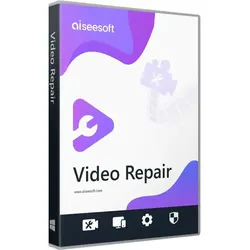
Aiseesoft Video RepairAiseesoft Video Repair: Ein Rettungsanker für Ihre Videodateien Haben Sie jemals erlebt, dass Ihre wertvollen Videos plötzlich nicht mehr funktionieren? Da schlägt Aiseesoft Video Repair die Stunde! Dieses Wunderwerk der Technik ist Ihr zuverlässiger Partner, wenn es um die Wiederherstellung beschädigter Videodateien geht. Lassen Sie uns gemeinsam entdecken, was dieses Juwel zu bieten hat! Was macht Aiseesoft Video Repair so besonders? Einfache Handhabung: Auch Laien kommen spielend leicht zurecht. Unterstützt eine Vielzahl von Formaten: Egal, ob AVI, MP4 oder MOV. Schnelle Reparatur: Ihre Videos sind im Nu wieder flott gemacht. Aiseesoft Video Repair kaufen - Eine Entscheidung, die Sie nicht bereuen werden! Warum sollten Sie sich für Aiseesoft Video Repair kaufen entscheiden? Ganz einfach: Weil Ihre Videos es wert sind! Stellen Sie sich vor, Sie könnten all Ihre Erinnerungen zurückholen, die Sie bereits verloren geglaubt hatten. Klingt das nicht verlockend? Vorteile von Aiseesoft Video Repair Jetzt wird's interessant! Hier sind einige der unschlagbaren Vorteile, die Aiseesoft Video Repair zu bieten hat: Breite Kompatibilität: Von traditionellen Formaten bis zu den neuesten Trends, dieser Held lässt Sie nicht im Stich. Benutzerfreundliche Schnittstelle: Keine komplizierten Einstellungen, keine Verwirrung - nur reine Funktionalität. Schnelle und effiziente Reparatur: Warten Sie nicht ewig - erhalten Sie schnelle Ergebnisse. Man könnte meinen, es wäre Zauberei, aber nein! Es ist schlicht fortschrittliche Technologie am Werk. Sie laden einfach Ihre beschädigte Datei hoch, wählen das Format aus und voilà - das Programm kümmert sich um den Rest. So einfach ist das! Also, worauf warten Sie noch? Aiseesoft Video Repair kaufen ist der Schlüssel zur Rettung Ihrer beschädigten Videos. Vertrauen Sie mir, es ist eine Investition, die sich lohnt. Ihre Erinnerungen sind unbezahlbar, und mit Aiseesoft Video Repair sind sie in sicheren Händen. Also, retten wir gemeinsam, was zu retten ist! Systemanforderungen für Aiseesoft Video Repair Windows Betriebssystem: Windows 7, 8, 8.1, 10, 11 (32-bit oder 64-bit) Prozessor: 1GHz Intel/AMD CPU oder höher RAM: 1GB RAM oder mehr Festplattenspeicher: Mindestens 100 MB freier Speicherplatz Grafikkarte: Standard-Grafikkarte oder besser Weitere Anforderungen: Internetverbindung für Software-Updates und Aktivierung Mac Betriebssystem: macOS 10.12 oder höher (inkl. macOS Sonoma) Prozessor: Intel-Prozessor, 1GHz oder schneller RAM: 1GB RAM oder mehr Festplattenspeicher: Mindestens 100 MB freier Speicherplatz Weitere Anforderungen: Internetverbindung für Software-Updates und Aktivierung39,95 €*Versand: 0,00 €Sichere Weiterleitung zum Anbieter
-
Geht Final Cut Pro X?
Ja, Final Cut Pro X ist eine professionelle Videobearbeitungssoftware, die von Apple entwickelt wurde und auf Mac-Computern läuft. Es bietet eine Vielzahl von Funktionen und Werkzeugen zur Bearbeitung, Effektgestaltung und Farbkorrektur von Videos. Es ist eine beliebte Wahl für professionelle Videobearbeiter und Filmemacher. **
-
Ist Final Cut Pro zu kompliziert?
Die Komplexität von Final Cut Pro hängt von den individuellen Kenntnissen und Erfahrungen des Benutzers ab. Für Anfänger kann es anfangs etwas überwältigend sein, da es viele Funktionen und Einstellungen bietet. Mit etwas Übung und Schulung kann man jedoch lernen, das Programm effektiv zu nutzen und von seinen umfangreichen Möglichkeiten zu profitieren. **
-
Ist das Video in Final Cut Pro X zu groß?
Es könnte sein, dass das Video in Final Cut Pro X zu groß ist, wenn es die maximale Dateigröße oder Auflösung überschreitet, die das Programm verarbeiten kann. In diesem Fall müssten Sie das Video möglicherweise komprimieren oder in kleinere Segmente aufteilen, um es bearbeiten zu können. **
-
Wie trenne ich in Final Cut Pro das Audio vom Video für das iPad?
Um das Audio vom Video in Final Cut Pro zu trennen, kannst du den Clip in der Zeitleiste auswählen und dann auf "Clip" klicken und "Audio trennen" auswählen. Dadurch wird das Audio vom Video getrennt und du kannst es separat bearbeiten. Anschließend kannst du das exportierte Audio für das iPad verwenden. **
Ähnliche Suchbegriffe für Aiseesoft-Final-Cut-Pro
-
Aiseesoft Audio ConverterAiseesoft Audio Converter Aiseesoft Audio Converter hilft Ihnen, Ihre Lieblingsmusik in fast alle gängigen Audioformate mit hochwertiger Qualität zu konvertieren, wie z.B. FLAC, WAV, AIFF, AU, M4A usw. Video/Audio in meistverwendete Audioformate inkl. MP3, M4A , AAC, WAV, WMA, FLAC u.v.m. konvertieren, oder Audiodateien aus SD/HD Videos ohne Qualitätsverlust extrahieren. Audio extrahieren Audiospuren aus Videodateien extrahieren. Audio konvertieren Vielfältige Audioformate unterstützen. Schnell umwandeln Ultraschnelle Geschwindigkeit anbieten. Audio bearbeiten Audio zusammenfügen, schneiden, und bearbeiten Audiodateien ohne Qualitätsverlust genießen Aiseesoft Audio Converter ist eine leistungsfähige Software, die vielfältige Formate inkl. FLAC, WAV, M4A, AU und AIFF unterstützen kann. Mit diesem Converter können Sie Audiodateien zwischen verschiedenen Formaten verlustfrei umwandeln. Beispielsweise können Sie FLAC in WAV mit nur wenigen Klicks umwandeln, damit Sie das Audio auf Apple-Geräten abspielen können. Tonspuren aus HD Videos extrahieren Dieser wunderbare Audio Converter ermöglicht Ihnen, die Audiospuren aus HD Videos (HD TS, HD MTS, HD M2TS, HD TRP, MPEG2 HD, MPEG4 HD, QuickTime HD und andere HD-Formate) mühelos zu extrahieren. Er bietet Ihnen eine blitzschnelle Geschwindigkeit und hochwertige Qualität bei der Konvertierung. Beispielsweise können Sie ein fach AVI in MP3 umwandeln in nur w enigen Minuten. Darüber hinaus unterstützt Aiseesoft Audio Converter zahlreiche Videoformate inkl. MXF, WMV, MKV, 3GP, MTS, M2TS, TRP, VOB, MJPEG (*.mjpg;*.mjpeg), MPEG (*.mpg;*.mpeg;*.mpeg2;*.vob;*.dat), MPEG4 (*.mp4;*.m4v), MPV, AVI usw. Audiodateien einwandfrei umwandeln Mit diesem Converter können Sie leicht Ihre Musikdateien in andere Audioformate konvertieren. Es unterstützt nahezu alle populären Formate wie z.B. AAC, AIFF Files (*.aif;*.aiff), CUE, FLAC, M4A, MPEG Dateien (*.mp3;*.mp2), Monkey's Audio Dateien (*.ape), Ogg, Raw AC3 Dateien (*.ac3), Real Audio Dateien (*.ra;*.ram), SUN AU Dateien (*.au), WAV und WMA. Mit nur einigen Klicks können Sie einfach Ihre Audiodateien konvertieren, wie z. B. Spotify in MP3 umwandeln und weiter auf Ihrer Player Software genießen. Audio schneiden und zusammenfügen Aiseesoft Audio Converter ermöglicht Ihnen, die Audio des Quellvideos zu bearbeiten, beispielsweise Audio schneiden, um den ungewünschten Teil zu entfernen. Natürlich können Sie mehr Video- und Audiodateien zu einer zusammenfügen, wie z.B. MP3 zusammenfügen. Sie sind noch in der Lage, mit diesem Converter Audio-Effekte einschließlich Abtastrate, Kanäle, und Audio Bitrate nach eigenem Bedarf anzupassen. Die Einstellungen können für weitere Operationen gespeichert werden. Weitere Eigenschaften von Audio Converter Lautstärke anpassen Sie sind in der Lage, die Lautstärke nach Ihrem Bedarf einfach anzupassen. Dateien hinzufügen Sie können eine oder mehrere Audiodateien direkt in den Converter ziehen. Batch-Konvertierung Mit dem Audio Converter können Sie einige Audio/Video-Dateien gleichzeitig umwandeln. Audio-Einstellungen Sie können die Parameter wie Bitrate, Encoder, Kanäle usw. selbst einstellen. Wie verwendet man Audio Converter Schritt 1: Klicken Sie auf "Datei hinzufügen", um die Video/Audio Dateien in den Converter zu importieren. Schritt 2: Klicken Sie auf den "Bearbeiten" Button, um Ihre Dateien nach Ihrem Bedarf anzupassen. Schritt 3: Klicken Sie unten rechts auf "Konvertieren". Nun beginnt der Prozess zur Konvertierung. Audio Converter für Mac Mit dem besten Audio Converter für Mac können Sie Audio/Videodateien in alle gängigen und verlustfreie Audioformate wie MP3, WAV, AAC, M4A, WMA, FLAC usw. in hoher Tonqualität auf Mac konvertieren (MacOS High Sierra und MacOS Mojave werden unterstützt). Audiodateien in MP3, AAC, M4A, AIFF, ALAC, WAV, FLAC und mehr mit hoher Geschwindigkeit und hoher Qualität konvertieren. Darüber hinaus kann dieser Mac Audio Converter Audiospuren aus HD/SD-Video extrahieren und das Audio in Ihr bevorzugtes Audioformat konvertieren. Audio konvertieren Audiodateien in MP3, WAV, AAC, M4A, WMA, FLAC, etc. konvertieren Audio extrahieren Audiospur aus MP4, MOV, AVI, MKV, WMV Videos usw. extrahieren Verlustfreie Umwandlung Audio inkl. FLAV, WAV, AIFF, ALAC und RU verlustfrei umwandeln Multi-Geräte unterstützen Konvertierte Audiodateien sind mit populären Playern kompatibel Video/Audio schneiden Video/Audiodateien in Clips ausschneiden, um unerwünschte Clips zu entfernen. Audioclips zusammenfügen Sie können zwei oder mehr verschiedene Audioclips zu einer zusammenfügen. Audioeffekte anpassen Sie können Audio Lautstärke Ihrem Bedarf zufolge anpassen, damit Sie Musik bequem genießen. Ausgabeparameter definieren Audio Encoder, Kanäle, Bitrate, und Abtastrate frei einstellen und definieren. Audio in andere Audioformate umwandeln Diese professionelle Anwendung zur Konvertierung von Audiodateien ist auf die Bedürfnisse aller Audiobenutzer und Musikfans zugeschnitten. Es unterst...19,95 €*Versand: 0,00 €Sichere Weiterleitung zum Anbieter
-
Disco Elysium: The Final CutWerde ein Held oder ein totales menschliches Desaster. Disco Elysium ist ein eindrucksvolles Open-World-Rollenspiel, bei dem du entscheidest, was für ein Kommissar du sein willst. Du spielst einen Kommissar, der verkatert und ohne Erinnerung an seine Verga66,39 €*Versand: 5,95 €Sichere Weiterleitung zum Anbieter
-
Burns, Charles: Final CutFinal Cut , 'An instant classic from a master of the form' PUBLISHERS WEEKLY 'Unsettling and beautifully executed' GUARDIAN An arresting story of an artist's obsessions, from the beloved and award-winning author of Black Hole. As a child, Brian and his friend Jimmy would make home movies in their yards, coaxing their friends into starring as victims of grisly murders and smearing lipstick on them to simulate blood. Now an aspiring filmmaker, he, Jimmy and new girl in town Laurie - his reluctant muse - set off to a remote cabin in the woods. Armed with an old camera, they film a true sci-fi horror movie where humans are born of disembodied alien wombs, in homage to The Invasion of the Body Snatchers . But as Brian's affections for Laurie go seemingly unreciprocated, Brian writes and draws himself into a fantasy where she is the girl of his dreams - both his damsel in distress and his saviour. Final Cut blurs the line between dreams and reality, imagination and perception in this astonishing look at what it truly means to express oneself through art. **A GUARDIAN , OBSERVER, THE NEW YORKER AND THE WASHINGTON POST BOOK OF THE YEAR** Charles Burns, Eisner Award-Winner, 2006 , > , Erscheinungsjahr: 20240926, Produktform: Leinen, Autoren: Burns, Charles, Seitenzahl/Blattzahl: 224, Themenüberschrift: COMICS & GRAPHIC NOVELS / Literary, Keyword: new fiction; graphic novel; graphic novels; horror graphic novel; graphic novels for teens; action comics; anime book; anime books; comic books; comics; comic; books for men; dad book; mens book; top books for men; books for men fiction; interesting books for men; best sellers; books bestsellers; top books; popular books; top 10 must read books; film; movie; graphic novels for children age 12; cult; movies; filming; art; fiction; new releases; good books; latest books; books to read; best books; new books; recommended books; horror manga; manga gifts; black hole; manga, Fachschema: Comic / Science Fiction~Comic / Fantasy~Comic / Humor~Comic, Fachkategorie: Science-Fiction: Apokalypse/Postapokalypse~Familienleben~Belletristik: Themen, Stoffe, Motive: Liebe und Beziehungen~Graphic Novel / Comic / Manga: Moderne und zeitgenössische Belletristik / Literatur~Graphic Novel / Comic: Horror~Graphic Novel / Comic: Science-Fiction~Graphic Novel / Comic: Fantasy~Graphic Novel / Comic / Manga: Schule, Universitätsleben~Graphic Novel / Comic: Humor~Comics und Graphic Novels im amerikanischen / britischen Stil, Interesse Alter: In Bezug auf die Pubertät / das Teenageralter, Imprint-Titels: Jonathan Cape, Warengruppe: HC/Belletristik/Romane/Erzählungen, UNSPSC: 49019900, Warenverzeichnis für die Außenhandelsstatistik: 49019900, Länge: 289, Breite: 216, Höhe: 25, Gewicht: 1240, Produktform: Gebunden, Genre: Importe,30,75 €*Versand: 0,00 €Sichere Weiterleitung zum Anbieter
-
Siegert, Bernhard: Final FrontiersFinal Frontiers , Eine Medienarchäologie des Meeres , Kühlereinfüllstutzen &-Deckel > Kühlung , Erscheinungsjahr: 20241118, Produktform: Leinen, Autoren: Siegert, Bernhard, Seitenzahl/Blattzahl: 570, Abbildungen: 30 farbige Abbildungen, Themenüberschrift: SOCIAL SCIENCE / Media Studies, Keyword: Cultural Techniques; Elemental Media; Environmental Media; German Media Theory; Kulturtechnik; Medientheorie; Naval Warfare; Ocean; Oceanography; Ozeanographie; Representation; Repräsentation; Schiff; Seascapes; Seefahrt; Seekrieg; Seestücke; Ship; Umweltmedien, Fachschema: Cultural Studies~Kulturwissenschaften~Wissenschaft / Kulturwissenschaften~Medientheorie~Medienwissenschaft, Fachkategorie: Literaturwissenschaft, allgemein, Warengruppe: HC/Literaturwissenschaft/Allgemeines, Lexika, Fachkategorie: Kultur- und Medienwissenschaften, Seitenanzahl: XXXII, Seitenanzahl: 570, UNSPSC: 49019900, Warenverzeichnis für die Außenhandelsstatistik: 49019900, Verlag: Brill I Fink, Verlag: Brill I Fink, Verlag: Brill | Fink, Produktverfügbarkeit: 02, Länge: 235, Breite: 155, Höhe: 44, Gewicht: 1, Produktform: Gebunden, Genre: Geisteswissenschaften/Kunst/Musik, Genre: Geisteswissenschaften/Kunst/Musik,49,90 €*Versand: 0,00 €Sichere Weiterleitung zum Anbieter
-
Wo werden Final Cut Pro Projekte gespeichert?
Final Cut Pro Projekte werden standardmäßig auf der internen Festplatte des Computers gespeichert. Der genaue Speicherort kann jedoch vom Benutzer ausgewählt werden. Es ist auch möglich, Projekte auf externen Festplatten oder in der Cloud zu speichern. **
-
Macht Final Cut Pro Videos automatisch heller?
Final Cut Pro hat verschiedene Funktionen zur Farbkorrektur und Belichtungsanpassung, die es ermöglichen, Videos heller zu machen. Es bietet jedoch keine automatische Helligkeitsanpassung, sondern erfordert manuelle Einstellungen durch den Benutzer. **
-
Kann Final Cut Pro X nicht exportieren?
Es ist möglich, dass es ein Problem mit der Exportfunktion von Final Cut Pro X gibt. Es könnte verschiedene Gründe dafür geben, wie zum Beispiel fehlende oder beschädigte Dateien, Inkompatibilität mit dem gewählten Exportformat oder technische Probleme mit der Software. Es könnte hilfreich sein, die Einstellungen zu überprüfen, die Dateien zu überprüfen und gegebenenfalls die Software zu aktualisieren oder neu zu installieren. **
-
Wie kann ich Audio als MP3 aus Final Cut Pro exportieren?
Um Audio als MP3 aus Final Cut Pro zu exportieren, musst du zunächst sicherstellen, dass dein Audiomaterial in der Timeline des Projekts vorhanden ist. Gehe dann zum Menü "Datei" und wähle "Exportieren" aus. Wähle im Exportfenster das gewünschte Format "Audio Only" aus und klicke auf "Einstellungen". Hier kannst du das Format auf MP3 ändern und die gewünschten Einstellungen vornehmen. Klicke dann auf "OK" und wähle einen Speicherort für die exportierte MP3-Datei aus. Klicke abschließend auf "Exportieren", um den Vorgang abzuschließen. **
* Alle Preise verstehen sich inklusive der gesetzlichen Mehrwertsteuer und ggf. zuzüglich Versandkosten. Die Angebotsinformationen basieren auf den Angaben des jeweiligen Shops und werden über automatisierte Prozesse aktualisiert. Eine Aktualisierung in Echtzeit findet nicht statt, so dass es im Einzelfall zu Abweichungen kommen kann. ** Hinweis: Teile dieses Inhalts wurden von KI erstellt.