Domain netzwerkstreamer.de kaufen?
Wir ziehen mit dem Projekt
netzwerkstreamer.de um.
Sind Sie am Kauf der Domain
netzwerkstreamer.de interessiert?
domain@kv-gmbh.de · 0541-91531010
Domain netzwerkstreamer.de kaufen?
Wie kann man die Audio- und Videospur auf Deutsch umstellen?
Um die Audio- und Videospur auf Deutsch umzustellen, können Sie die Spracheinstellungen in Ihrem Media Player oder Ihrer Streaming-Plattform ändern. Suchen Sie nach den Einstellungen oder Optionen, in denen Sie die gewünschte Sprache auswählen können. Wenn die gewünschte Sprache nicht verfügbar ist, können Sie auch Untertitel in Deutsch aktivieren, sofern verfügbar. **
Wie kann ich die Audio- und Videospur auf Deutsch umstellen?
Um die Audio- und Videospur auf Deutsch umzustellen, musst du die Spracheinstellungen in deinem Gerät oder der Anwendung ändern. Gehe in die Einstellungen und suche nach den Sprachoptionen. Wähle Deutsch als bevorzugte Sprache aus und speichere die Änderungen. Dadurch sollten sowohl die Audio- als auch die Videospur auf Deutsch wiedergegeben werden. **
Ähnliche Suchbegriffe für Videospur
Top-Angebote
Produkte zum Begriff Videospur:
-
AMS-22 Audio Interface für Musik & StreamingPerfekte Lösung für mobiles Recording und Streaming, mit einem XLR/TRS-Combo-Eingang und einen Stereo-Line-Eingang, Kopfhörerausgang, zwei TRS-Ausgänge, integriertes Monitoring, Loopback-Schalter, Unterstützung für Mac und PC sowie iOS und Android89,99 €*Versand: 0,00 €Sichere Weiterleitung zum Anbieter
-
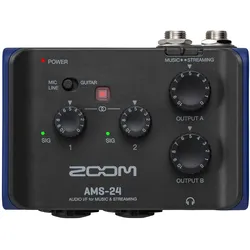
AMS-24 Audio Interface für Musik & StreamingPerfekte Lösung für Solo-Streams sowie für Sessions mit mehreren Instrumenten, zwei XLR/TRS-Combo-Eingänge, zwei Kopfhörerausgänge, zwei TRS-Ausgänge, integriertes Monitoring, Loopback-Schalter, Unterstützung für Mac und PC sowie iOS und Android136,99 €*Versand: 0,00 €Sichere Weiterleitung zum Anbieter
-
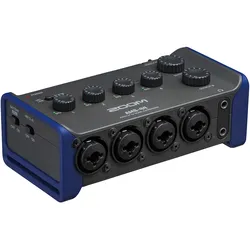
AMS-44 Audio Interface für Musik & StreamingPerfekte Lösung für mobiles Recording und Streaming, vier XLR/TRS-Combo-Eingänge, zwei Kopfhörerausgänge, zwei TRS-Ausgänge, integriertes Monitoring, Loopback-Schalter, Stereo Link, Unterstützung für Mac und PC sowie iOS und Android185,99 €*Versand: 0,00 €Sichere Weiterleitung zum Anbieter


-
Wie kann man bei der Videobearbeitung die Audio- und Videospur getrennt schneiden?
Um die Audio- und Videospur in der Videobearbeitung getrennt zu schneiden, benötigt man eine Software, die dies ermöglicht. In den meisten Videobearbeitungsprogrammen kann man die Audio- und Videospur separat voneinander bearbeiten. Dazu wählt man einfach die gewünschte Spur aus und schneidet sie entsprechend. Anschließend kann man die beiden Spuren wieder synchronisieren, um das fertige Video zu erstellen. **
-
Wie kann ich bei Videopad die Audiospur von der Videospur trennen?
Um die Audiospur von der Videospur in Videopad zu trennen, musst du das Video in der Timeline auswählen und dann mit der rechten Maustaste darauf klicken. Wähle dann die Option "Audio trennen" aus dem Kontextmenü aus. Dadurch wird die Audiospur von der Videospur getrennt und du kannst sie separat bearbeiten. **
-
Warum erkennt Vegas 16 nur die Audiospur und nicht die Videospur?
Es gibt verschiedene mögliche Gründe dafür, warum Vegas 16 nur die Audiospur erkennt und nicht die Videospur. Es könnte sein, dass das Videoformat nicht von Vegas 16 unterstützt wird oder dass das Video beschädigt ist. Es ist auch möglich, dass es ein Problem mit den Einstellungen von Vegas 16 gibt, das dazu führt, dass nur die Audiospur erkannt wird. Es könnte hilfreich sein, die Datei in einem anderen Videoeditor zu öffnen, um festzustellen, ob das Problem spezifisch für Vegas 16 ist oder ob es an der Datei selbst liegt. **
-
Wie kann ich ein Programm verwenden, um Ton- und Videospur zusammenzuführen?
Es gibt verschiedene Programme, mit denen du Ton- und Videospuren zusammenführen kannst. Ein beliebtes Programm dafür ist beispielsweise Adobe Premiere Pro. Du kannst die Videospur und die Tonspur in das Programm importieren und dann die Tonspur mit dem Video synchronisieren und zusammenführen. Anschließend kannst du das fertige Video exportieren. **

Wie koppelt man die Audiospur mit der Videospur im Windows Movie Maker?
Um die Audiospur mit der Videospur im Windows Movie Maker zu koppeln, ziehen Sie einfach die Audiodatei in die Zeitleiste unter die Videodatei. Stellen Sie sicher, dass die Audiospur mit der Videospur synchronisiert ist, indem Sie sie an die richtige Stelle ziehen. Sie können auch die Lautstärke der Audiospur anpassen, um sicherzustellen, dass sie gut zum Video passt. **
Wie kann man mit Shotcut direkt ein Video über eine Kamera aufnehmen bzw. wie bringt man die Aufnahme in die Videospur?
Um mit Shotcut ein Video über eine Kamera aufzunehmen, musst du zunächst sicherstellen, dass deine Kamera mit deinem Computer verbunden ist und von diesem erkannt wird. Dann öffne Shotcut und klicke auf "Datei" > "Aufnahme" > "Videoaufnahme". Wähle deine Kamera als Aufnahmegerät aus und klicke auf "Aufnahme starten". Das aufgenommene Video wird automatisch in die Videospur von Shotcut eingefügt. **
Top-Angebote
Produkte zum Begriff Videospur:
-
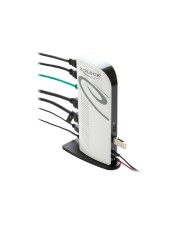
Delock USB Dockingstation Dual HDMI Full-HD 3.2 LAN Audio Audio/Multimedia Digital/Daten Digital/Display/Video Netzwerk (87771)Produktbeschreibung: Delock USB Docking Station Dual HDMI Full-HD - Dockingstation - USB 3.2 Gen1 - 2 x HDMI - 1GbE, Produkttyp: Dockingstation, Docking-Schnittstelle: USB 3.2 Gen1, Videoschnittstellen: 2 x HDMI, Abmessungen (Breite x Tiefe x Höhe): 7,8 cm x 3,8 cm x 19 cm, Farbe: Schwarz, weiß, Netzwerk: Gigabit Ethernet, Stromversorgung: Netzteil Wechselstrom 120/230 V (50 - 60 Hz)142,59 €*Versand: 0,00 €Sichere Weiterleitung zum Anbieter
-
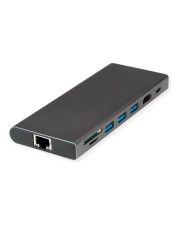
VALUE USB-C Dock HDMI+GbE+3xA+1xC+ 1xTF/SD+1xC PD 1x Audio 4K Audio/Multimedia Digital/Daten Digital/Display/Video Netzwerk (12.99.1138)Produktbeschreibung: VALUE - Dockingstation - USB-C 3.2 Gen 2 - HDMI, Produkttyp: Dockingstation, Docking-Schnittstelle: USB-C 3.2 Gen 2, Videoschnittstellen: HDMI, Abmessungen (Breite x Tiefe x Höhe): 6 cm x 14,2 cm x 1,4 cm, Gewicht: 118 g, Farbe: Schwarz/Grau77,89 €*Versand: 0,00 €Sichere Weiterleitung zum Anbieter
-
AMS-22 Audio Interface für Musik & StreamingPerfekte Lösung für mobiles Recording und Streaming, mit einem XLR/TRS-Combo-Eingang und einen Stereo-Line-Eingang, Kopfhörerausgang, zwei TRS-Ausgänge, integriertes Monitoring, Loopback-Schalter, Unterstützung für Mac und PC sowie iOS und Android89,99 €*Versand: 0,00 €Sichere Weiterleitung zum Anbieter
-
Wie kann man die Audio- und Videospur auf Deutsch umstellen?
Um die Audio- und Videospur auf Deutsch umzustellen, können Sie die Spracheinstellungen in Ihrem Media Player oder Ihrer Streaming-Plattform ändern. Suchen Sie nach den Einstellungen oder Optionen, in denen Sie die gewünschte Sprache auswählen können. Wenn die gewünschte Sprache nicht verfügbar ist, können Sie auch Untertitel in Deutsch aktivieren, sofern verfügbar. **
-
Wie kann ich die Audio- und Videospur auf Deutsch umstellen?
Um die Audio- und Videospur auf Deutsch umzustellen, musst du die Spracheinstellungen in deinem Gerät oder der Anwendung ändern. Gehe in die Einstellungen und suche nach den Sprachoptionen. Wähle Deutsch als bevorzugte Sprache aus und speichere die Änderungen. Dadurch sollten sowohl die Audio- als auch die Videospur auf Deutsch wiedergegeben werden. **
-
Wie kann man bei der Videobearbeitung die Audio- und Videospur getrennt schneiden?
Um die Audio- und Videospur in der Videobearbeitung getrennt zu schneiden, benötigt man eine Software, die dies ermöglicht. In den meisten Videobearbeitungsprogrammen kann man die Audio- und Videospur separat voneinander bearbeiten. Dazu wählt man einfach die gewünschte Spur aus und schneidet sie entsprechend. Anschließend kann man die beiden Spuren wieder synchronisieren, um das fertige Video zu erstellen. **
-
Wie kann ich bei Videopad die Audiospur von der Videospur trennen?
Um die Audiospur von der Videospur in Videopad zu trennen, musst du das Video in der Timeline auswählen und dann mit der rechten Maustaste darauf klicken. Wähle dann die Option "Audio trennen" aus dem Kontextmenü aus. Dadurch wird die Audiospur von der Videospur getrennt und du kannst sie separat bearbeiten. **
Ähnliche Suchbegriffe für Videospur
-
AMS-24 Audio Interface für Musik & StreamingPerfekte Lösung für Solo-Streams sowie für Sessions mit mehreren Instrumenten, zwei XLR/TRS-Combo-Eingänge, zwei Kopfhörerausgänge, zwei TRS-Ausgänge, integriertes Monitoring, Loopback-Schalter, Unterstützung für Mac und PC sowie iOS und Android136,99 €*Versand: 0,00 €Sichere Weiterleitung zum Anbieter
-
AMS-44 Audio Interface für Musik & StreamingPerfekte Lösung für mobiles Recording und Streaming, vier XLR/TRS-Combo-Eingänge, zwei Kopfhörerausgänge, zwei TRS-Ausgänge, integriertes Monitoring, Loopback-Schalter, Stereo Link, Unterstützung für Mac und PC sowie iOS und Android185,99 €*Versand: 0,00 €Sichere Weiterleitung zum Anbieter
-
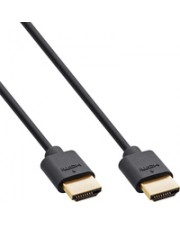
InLine Slim Ultra High Speed HDMI Kabel 8K4K Stecker schwarz gold Audio/Multimedia Digital/Display/Video Netzwerk Lautsprecher 1 m (17901S)Produktbeschreibung: InLine HDMI-Kabel mit Ethernet - 1 m, Kabel: Ultra High Speed - HDMI-Kabel mit Ethernet, Technologie: Dreifachisolierung, Länge: 1 m, Farbe: Schwarz, Anschluss: HDMI - männlich, Stecker (zweites Ende): HDMI - männlich, Besonderheiten: Unterstützung für 3D-Video15,29 €*Versand: 0,00 €Sichere Weiterleitung zum Anbieter
-
InLine Slim Ultra High Speed HDMI Kabel 8K4K Stecker schwarz gold Audio/Multimedia Digital/Display/Video Netzwerk Lautsprecher 2 m (17902S)Produktbeschreibung: InLine HDMI-Kabel mit Ethernet - 2 m, Kabel: Ultra High Speed - HDMI-Kabel mit Ethernet, Technologie: Dreifachisolierung, Länge: 2 m, Farbe: Schwarz, Anschluss: HDMI - männlich, Stecker (zweites Ende): HDMI - männlich, Besonderheiten: Unterstützung für 3D-Video16,49 €*Versand: 0,00 €Sichere Weiterleitung zum Anbieter
-
Warum erkennt Vegas 16 nur die Audiospur und nicht die Videospur?
Es gibt verschiedene mögliche Gründe dafür, warum Vegas 16 nur die Audiospur erkennt und nicht die Videospur. Es könnte sein, dass das Videoformat nicht von Vegas 16 unterstützt wird oder dass das Video beschädigt ist. Es ist auch möglich, dass es ein Problem mit den Einstellungen von Vegas 16 gibt, das dazu führt, dass nur die Audiospur erkannt wird. Es könnte hilfreich sein, die Datei in einem anderen Videoeditor zu öffnen, um festzustellen, ob das Problem spezifisch für Vegas 16 ist oder ob es an der Datei selbst liegt. **
-
Wie kann ich ein Programm verwenden, um Ton- und Videospur zusammenzuführen?
Es gibt verschiedene Programme, mit denen du Ton- und Videospuren zusammenführen kannst. Ein beliebtes Programm dafür ist beispielsweise Adobe Premiere Pro. Du kannst die Videospur und die Tonspur in das Programm importieren und dann die Tonspur mit dem Video synchronisieren und zusammenführen. Anschließend kannst du das fertige Video exportieren. **
-
Wie koppelt man die Audiospur mit der Videospur im Windows Movie Maker?
Um die Audiospur mit der Videospur im Windows Movie Maker zu koppeln, ziehen Sie einfach die Audiodatei in die Zeitleiste unter die Videodatei. Stellen Sie sicher, dass die Audiospur mit der Videospur synchronisiert ist, indem Sie sie an die richtige Stelle ziehen. Sie können auch die Lautstärke der Audiospur anpassen, um sicherzustellen, dass sie gut zum Video passt. **
-
Wie kann man mit Shotcut direkt ein Video über eine Kamera aufnehmen bzw. wie bringt man die Aufnahme in die Videospur?
Um mit Shotcut ein Video über eine Kamera aufzunehmen, musst du zunächst sicherstellen, dass deine Kamera mit deinem Computer verbunden ist und von diesem erkannt wird. Dann öffne Shotcut und klicke auf "Datei" > "Aufnahme" > "Videoaufnahme". Wähle deine Kamera als Aufnahmegerät aus und klicke auf "Aufnahme starten". Das aufgenommene Video wird automatisch in die Videospur von Shotcut eingefügt. **
* Alle Preise verstehen sich inklusive der gesetzlichen Mehrwertsteuer und ggf. zuzüglich Versandkosten. Die Angebotsinformationen basieren auf den Angaben des jeweiligen Shops und werden über automatisierte Prozesse aktualisiert. Eine Aktualisierung in Echtzeit findet nicht statt, so dass es im Einzelfall zu Abweichungen kommen kann. ** Hinweis: Teile dieses Inhalts wurden von KI erstellt.